
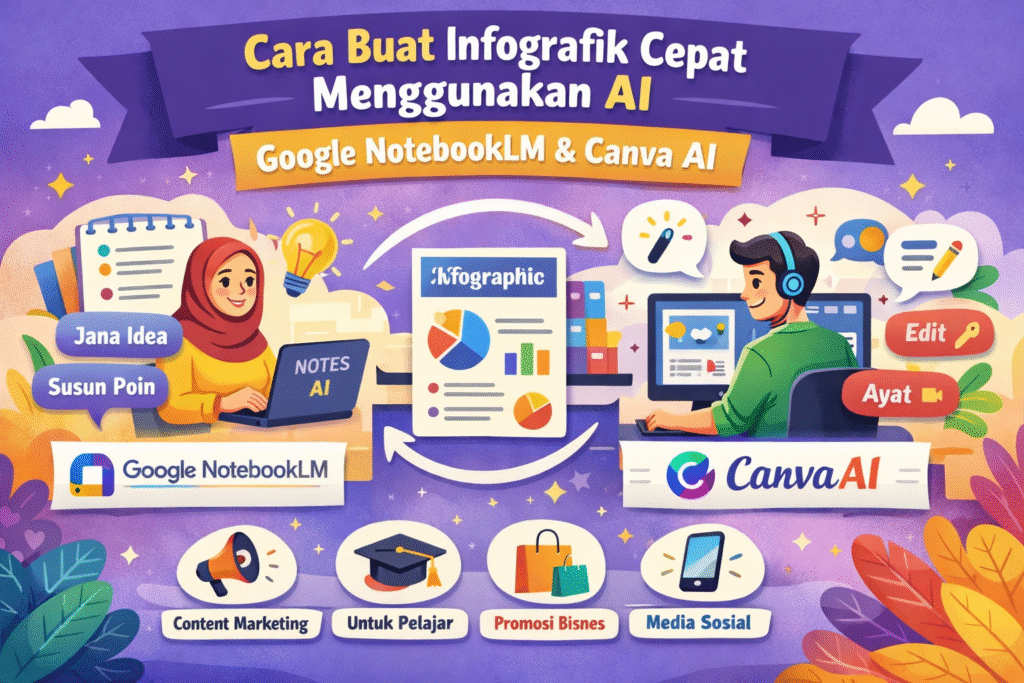
Cara Buat Infografik Cepat Menggunakan AI dalam era digital hari ini, Artificial Intelligence (AI) semakin memudahkan kerja kita. Jika dahulu menghasilkan infografik profesional memerlukan kemahiran design yang tinggi dan masa yang lama, sekarang semuanya boleh dilakukan dengan lebih cepat menggunakan AI tools.
Antara dua alat AI yang sangat berguna ialah Google NotebookLM dan Canva. Gabungan kedua-dua platform ini boleh membantu anda menghasilkan infografik yang menarik, jelas, dan profesional dalam masa yang singkat.
Artikel ini akan tunjukkan cara mudah menggunakan Google NotebookLM dan Canva AI untuk buat infografik dengan cepat, sesuai untuk student, marketer, content creator, dan usahawan online.
Kenapa Infografik Sangat Penting?
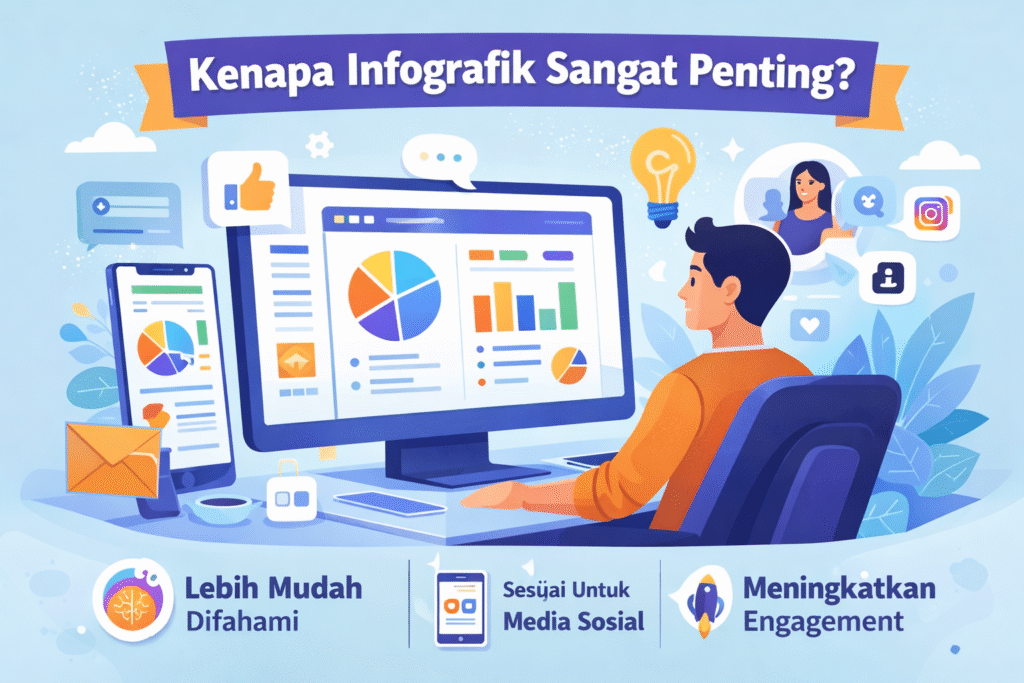
Infografik adalah salah satu cara terbaik untuk menyampaikan maklumat secara visual. Berbanding teks panjang, infografik lebih mudah difahami dan menarik perhatian.
Kelebihan menggunakan infografik:
- 📊 Mudah difahami – Maklumat kompleks boleh dijelaskan dengan visual.
- 📱 Sesuai untuk media sosial – Infografik mudah dikongsi di TikTok, Instagram, dan Facebook.
- 🚀 Meningkatkan engagement – Orang lebih suka melihat gambar berbanding membaca teks panjang.
- 🎯 Sesuai untuk marketing – Infografik boleh digunakan untuk promosi produk atau pendidikan pelanggan.
Langkah 1: Gunakan Google NotebookLM Untuk Jana Idea Infografik
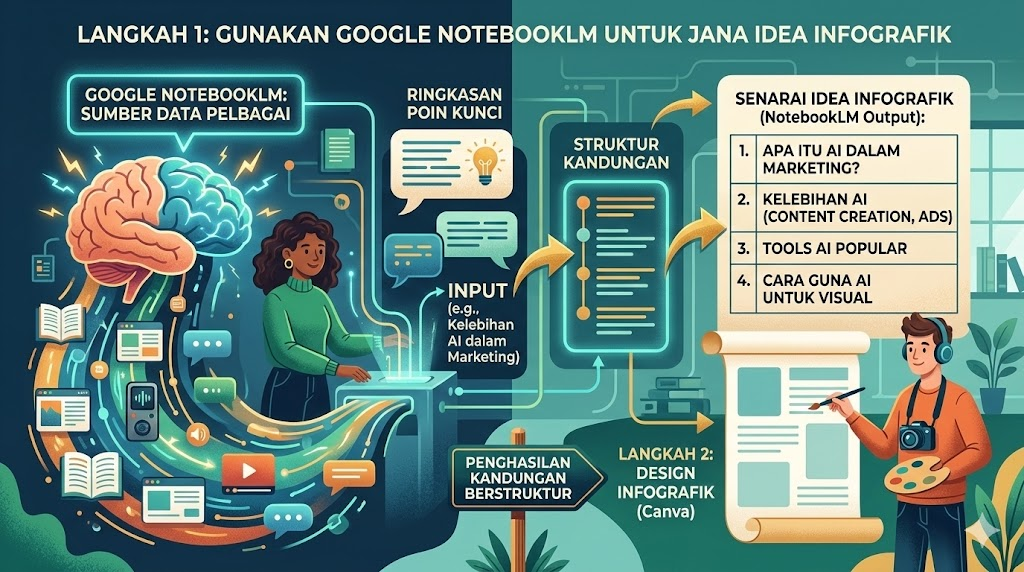
Langkah pertama ialah menggunakan AI dari Google untuk menghasilkan isi kandungan infografik.
Cara guna:
- Buka Google NotebookLM.
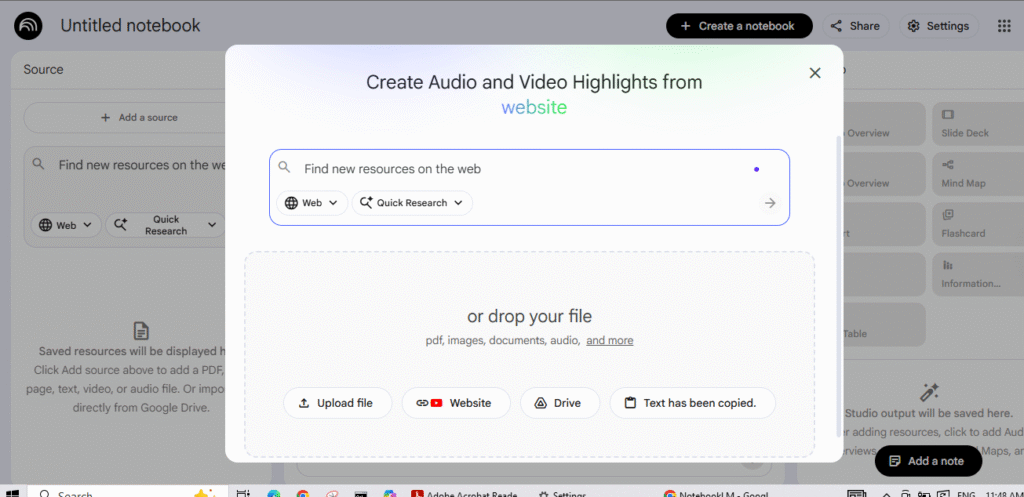
2.Masukkan topik yang anda mahu, contohnya:
- “Kelebihan menggunakan AI dalam marketing”
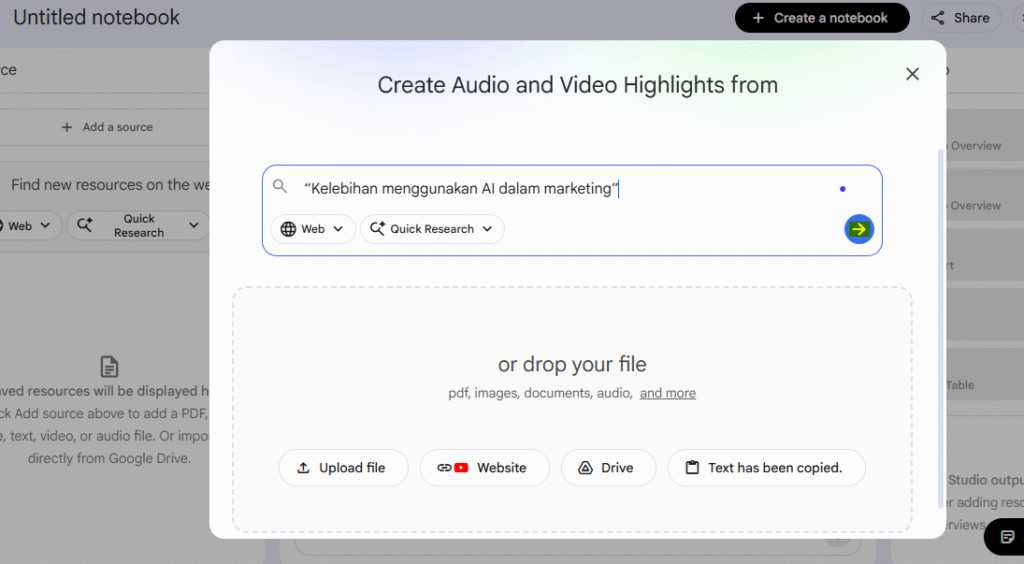
3.Tekan infografik
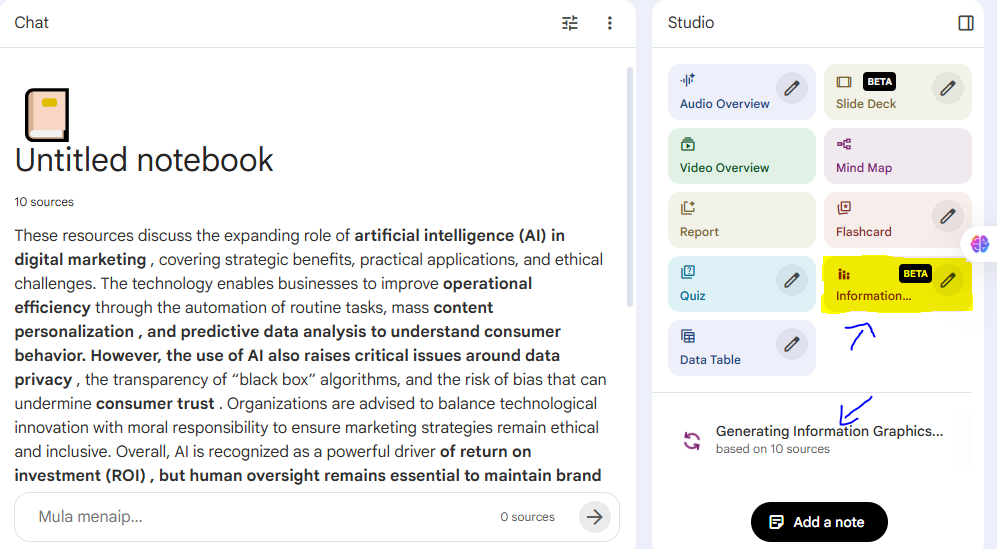
4.Final output and download
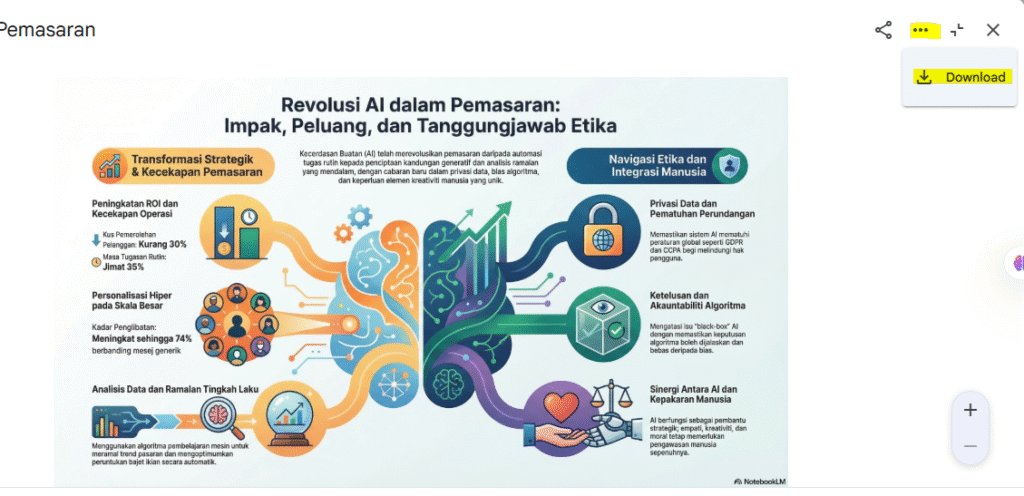
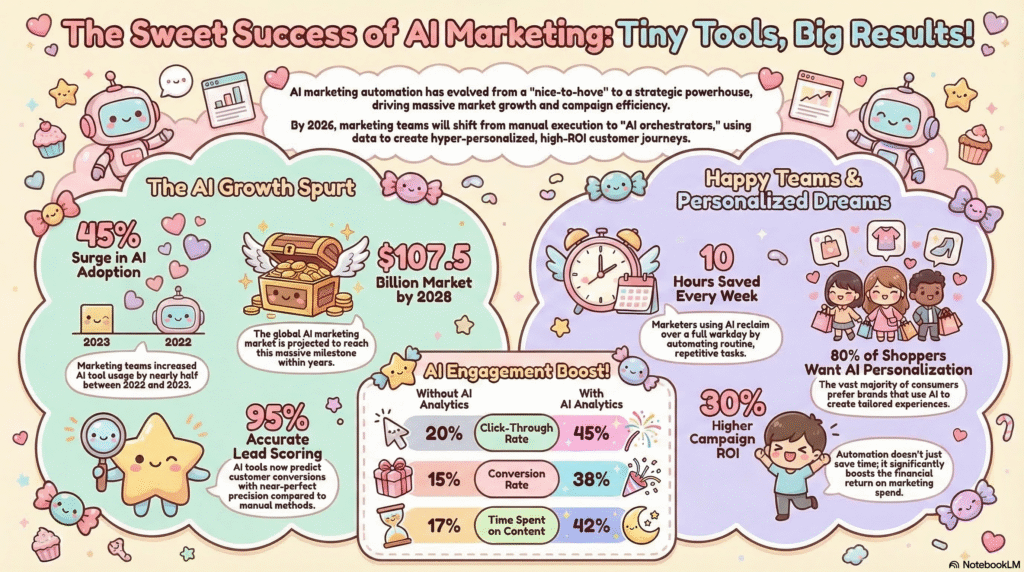
Langkah 2: Gunakan Canva AI Untuk Design Infografik
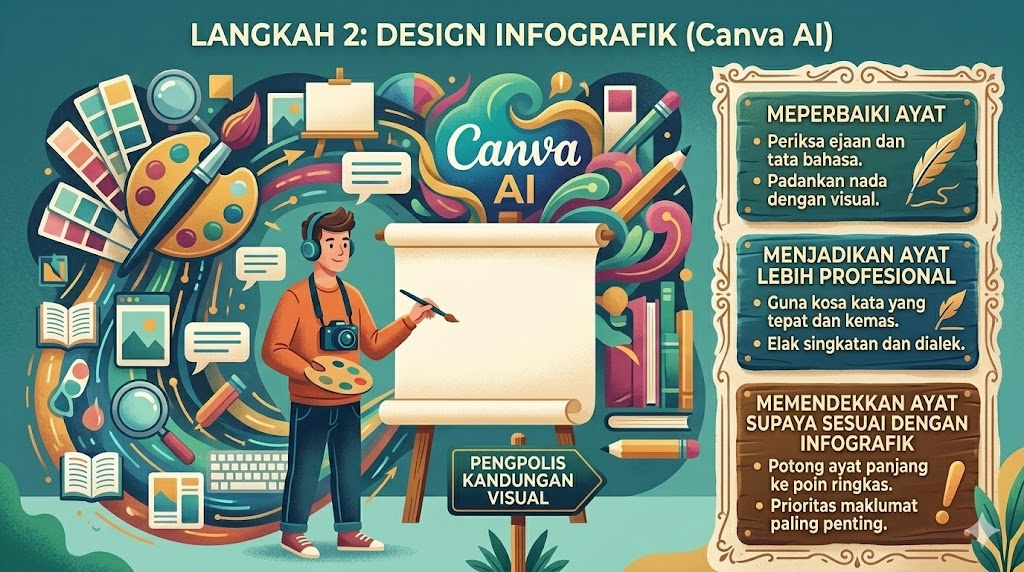
Selepas dapat isi penting daripada NotebookLM, langkah seterusnya ialah menghasilkan design menggunakan Canva AI.
Cara buat:
- Pergi ke Canva.
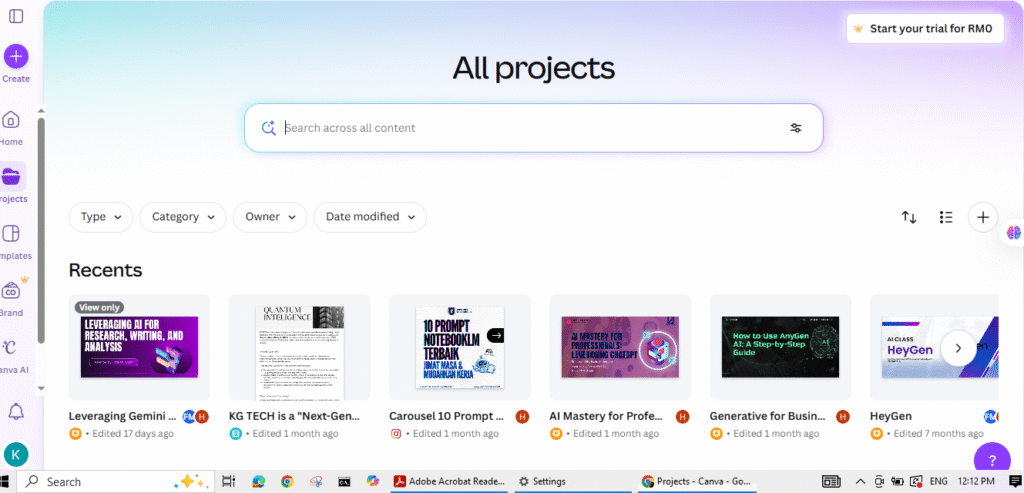
3.Pilih template Infographic.
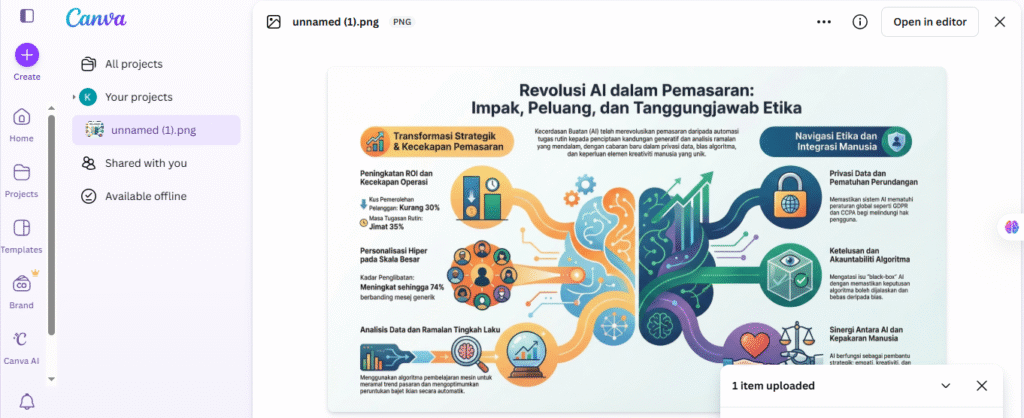
3.Gunakan Canva AI (Edit) untuk:
- memperbaiki ayat
- menjadikan ayat lebih professional
- memendekkan ayat supaya sesuai dengan infografik
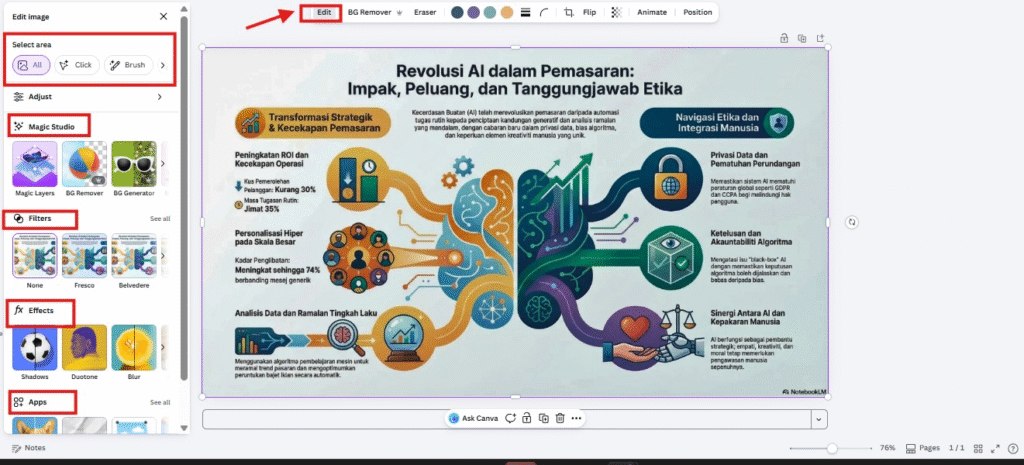
Dalam beberapa minit sahaja, anda sudah boleh menghasilkan infografik yang nampak profesional seperti dibuat oleh designer.
Tips Supaya Infografik Nampak Lebih Profesional
Untuk memastikan infografik anda lebih menarik, gunakan beberapa tips ini:
🎨 Gunakan warna yang konsisten
Pilih 2–3 warna utama supaya design nampak kemas.
🧾 Gunakan ayat pendek
Infografik tidak sesuai dengan ayat panjang.
📊 Tambah icon atau grafik
Icon membantu orang memahami maklumat dengan lebih cepat.
📱 Pastikan saiz sesuai untuk media sosial
Contohnya:
- Instagram: 1:1
- Blog: 16:9
- Pinterest: 2:3
Siapa Yang Sesuai Gunakan Teknik Ini?
Teknik ini sangat berguna untuk:
👨🎓 Pelajar – untuk assignment atau presentation
📈 Marketer – untuk content marketing dan social media
🛍 Usahawan online – untuk promosi produk
📝 Content creator – untuk blog dan TikTok content
Dengan bantuan AI, sesiapa sahaja boleh menghasilkan content visual yang berkualiti tinggi tanpa perlu mahir design.
Kesimpulan
Menggunakan Google NotebookLM dan Canva adalah cara yang paling cepat dan mudah untuk menghasilkan infografik profesional.
Prosesnya sangat simple:
1️⃣ Jana idea menggunakan NotebookLM
2️⃣ Design infografik menggunakan Canva AI
3️⃣ Edit dan polish ayat dengan AI
Hasilnya, anda boleh menghasilkan infografik berkualiti tinggi dalam masa beberapa minit sahaja.
Jika anda seorang student, marketer, atau content creator, teknik ini boleh membantu anda menghasilkan content yang lebih padu, menarik, dan mudah viral di media sosial.
Reference:https:https://www.threads.com/@syaful.mohamed/post/DVr4ikSEo4M?xmt=AQF0i9Dgto58ZgM5QCxvgFGxmiqBWYfsWO0uwKdOaeGnP8oa_6SoieEp84RHz1NB4rzbvfYS&slof=1