
Cara Edit Slide NotebookLM Canva Supaya Lebih Profesional
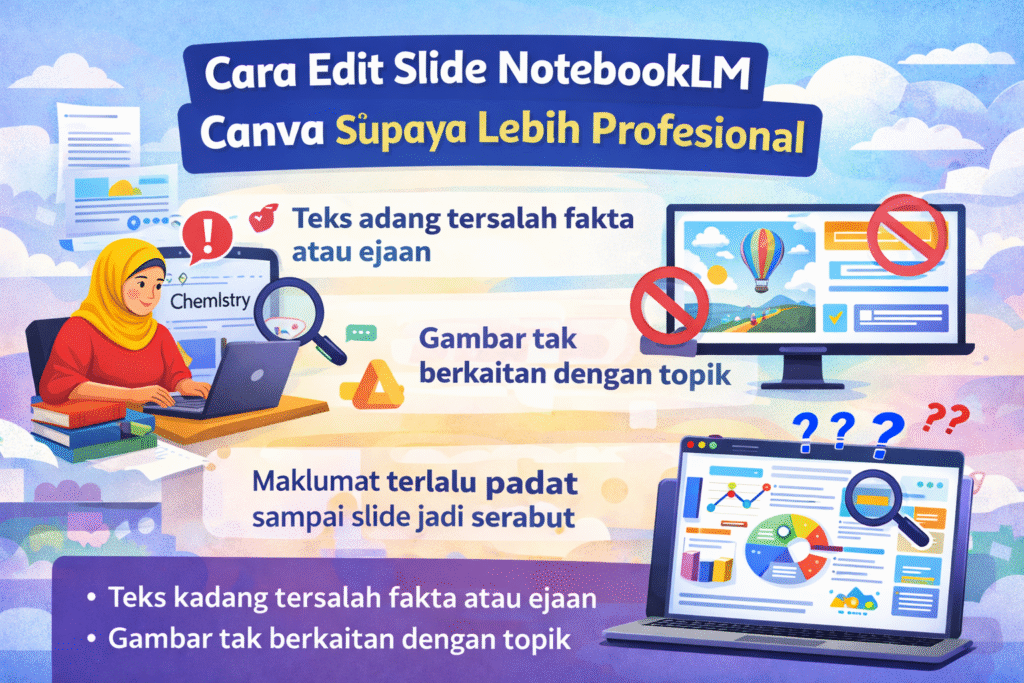
Edit slide NotebookLM menggunakan Canva adalah langkah penting sebelum anda gunakan slide tersebut untuk presentation. Ramai orang terus guna hasil raw dari NotebookLM tanpa semak, sedangkan masih ada kesalahan teks, gambar tidak relevan dan maklumat yang terlalu padat.
Masalah utama bila guna raw slide dari NotebookLM:
- Teks kadang tersalah fakta atau ejaan
- Gambar tak berkaitan dengan topik
- Maklumat terlalu padat sampai slide jadi serabut
Sebab itu, edit slide NotebookLM menggunakan Canva adalah langkah penting sebelum anda present.
NotebookLM bagus untuk rangka idea.
Canva pula bagus untuk polishing dan design akhir.
Gabungan dua-dua ini memang power kalau tahu cara betul.
Kenapa Perlu Edit Slide NotebookLM Menggunakan Canva Sebelum Present?
Ramai orang terus guna slide yang dijana AI tanpa semak.
Itu silap besar.
AI bagi struktur, bukan kesempurnaan.
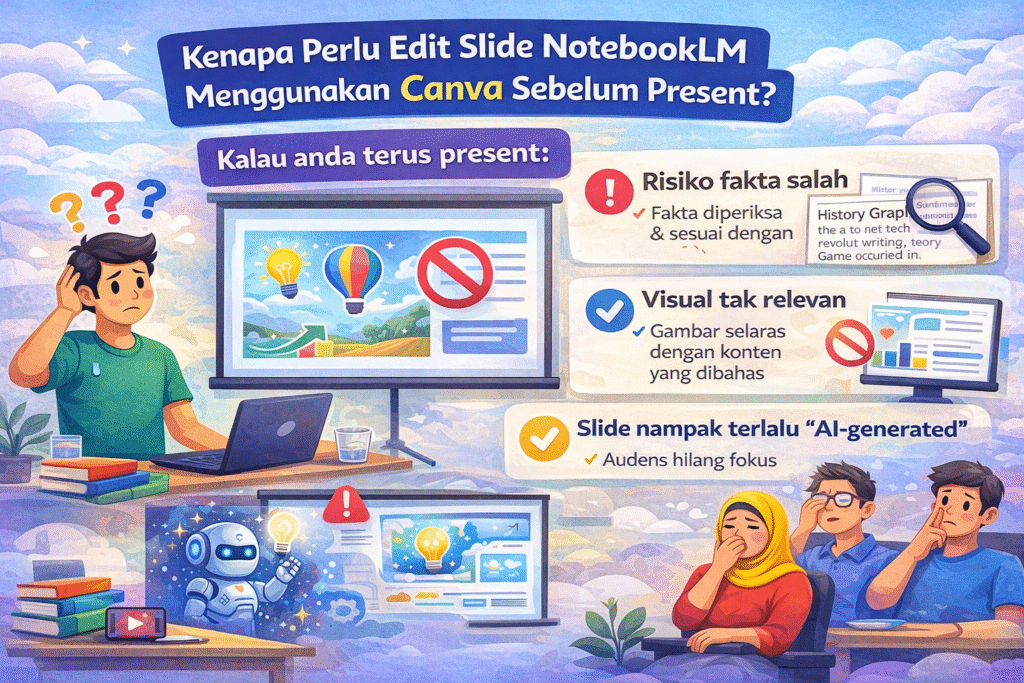
Kalau anda terus present:
- Risiko fakta salah
- Visual tak relevan
- Slide nampak terlalu “AI-generated”
- Audiens hilang fokus
Sebab itu workflow yang lebih selamat ialah:
- NotebookLM → guna untuk struktur dan isi
- Semak fakta dan buang ayat meleret
- Edit slide NotebookLM menggunakan Canva untuk polish
Langkah 1: Upload Slide NotebookLM Ke Canva
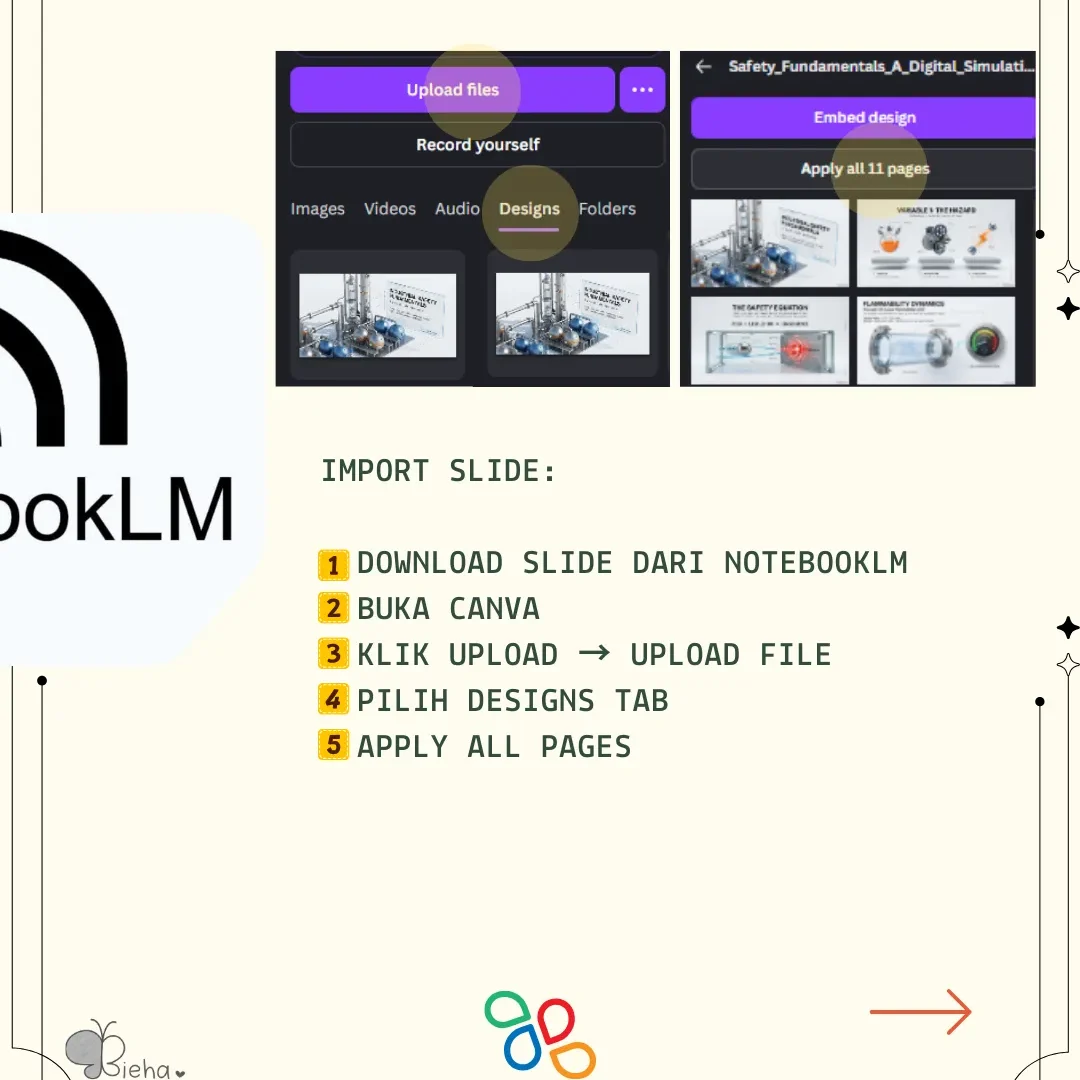
Cara pertama untuk edit slide NotebookLM menggunakan Canva ialah import dahulu slide tersebut.
Cara:
- Download slide dari NotebookLM
- Buka Canva
- Klik Upload → Upload File
- Pilih tab “Designs”
- Klik Apply All Pages
Sekarang anda sudah boleh mula proses edit.
Langkah 2: Buang Watermark Menggunakan Magic Eraser
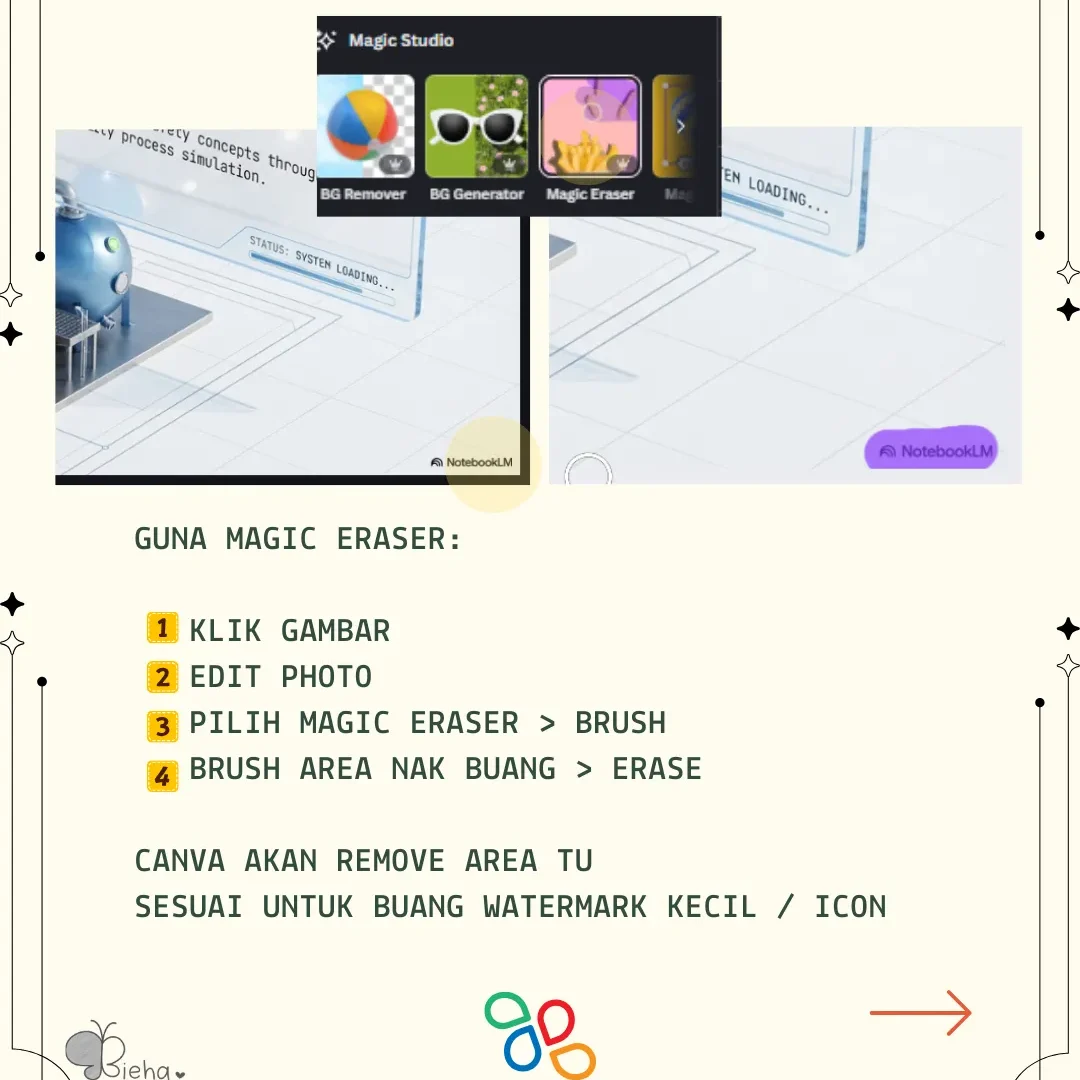
Kadang-kadang slide NotebookLM ada watermark kecil atau icon tak perlu.
Dalam Canva:
- Klik gambar
- Edit Photo
- Pilih Magic Eraser
- Brush kawasan watermark
- Klik Erase
Canva akan buang area tersebut secara automatik.
Sesuai untuk watermark kecil.
Kalau terlalu besar, guna teknik overlay (nanti saya tunjuk.
Langkah 3: Buang Teks Salah Menggunakan Magic Eraser
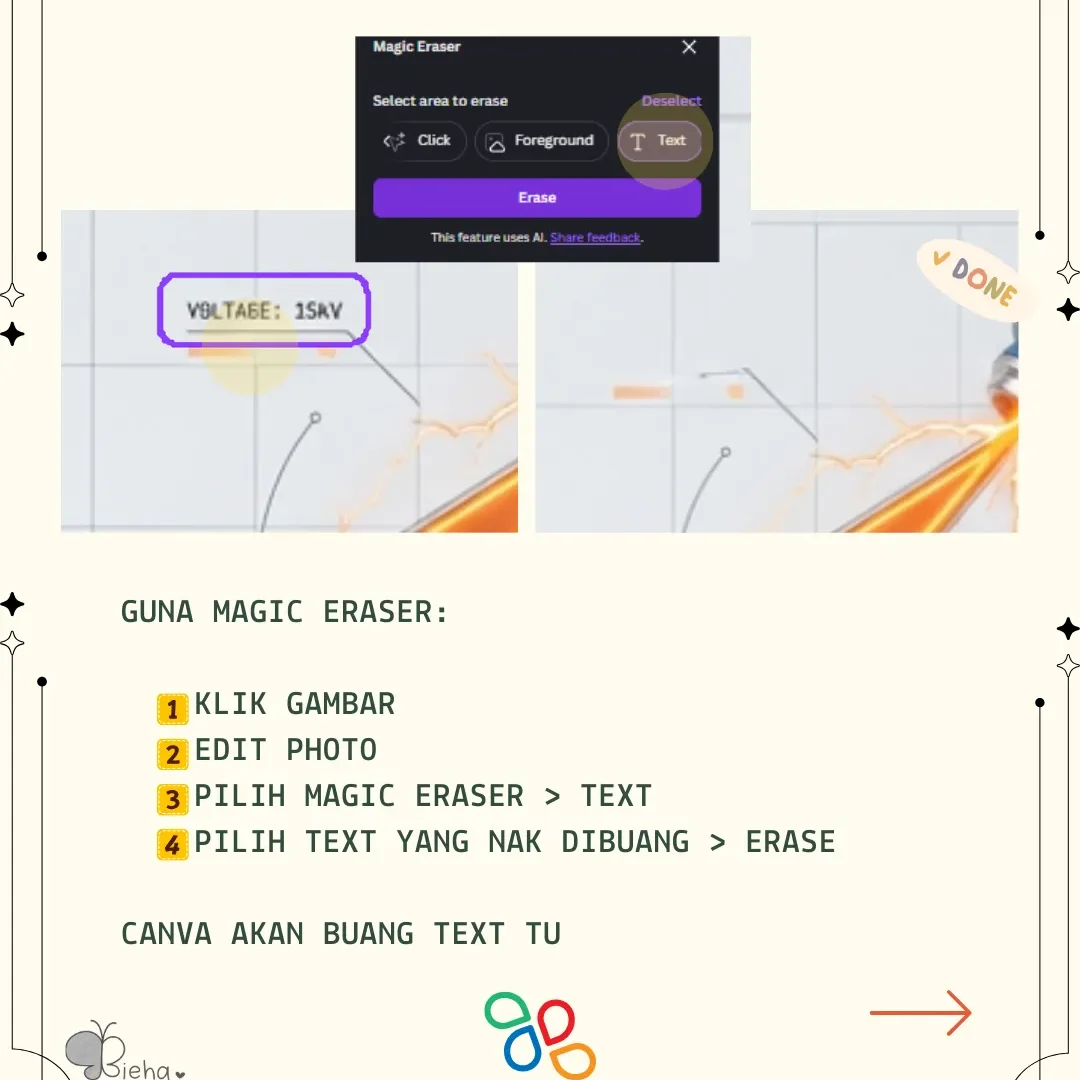
Kalau ada teks dalam gambar yang salah ejaan atau salah fakta:
- Klik gambar
- Edit Photo
- Magic Eraser → Text
- Pilih teks yang nak dibuang
- Erase
Teks akan hilang dan background akan diisi semula secara automatik.
Langkah 4: Tambah Semula Teks Yang Betul
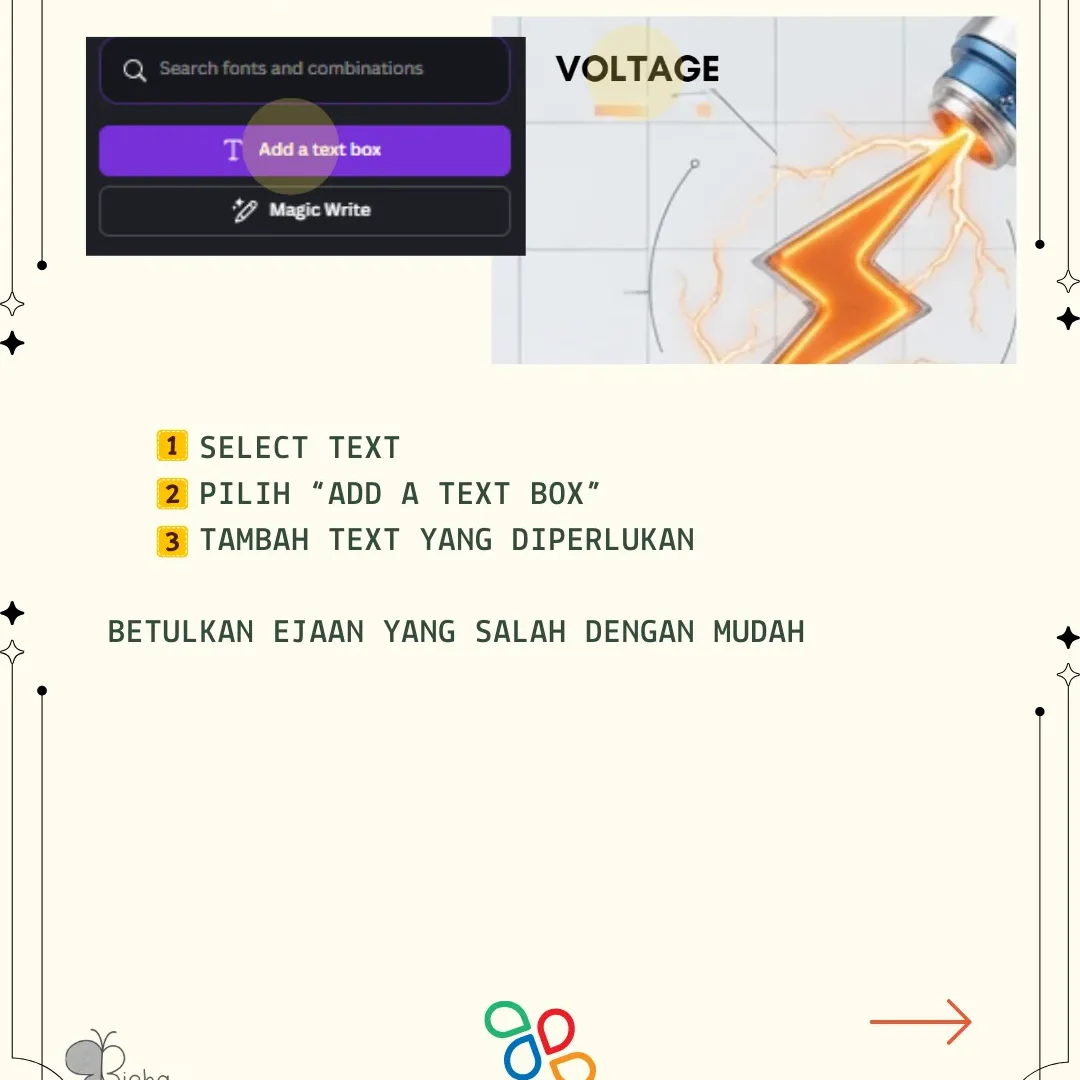
Selepas buang teks salah:
- Pilih Text
- Klik “Add a Text Box”
- Masukkan teks yang betul
Tip penting:
Gunakan font dan warna yang konsisten supaya slide nampak professional, bukan tampal-tampal.
Langkah 5: Edit atau Tukar Gambar Dengan Magic Grab
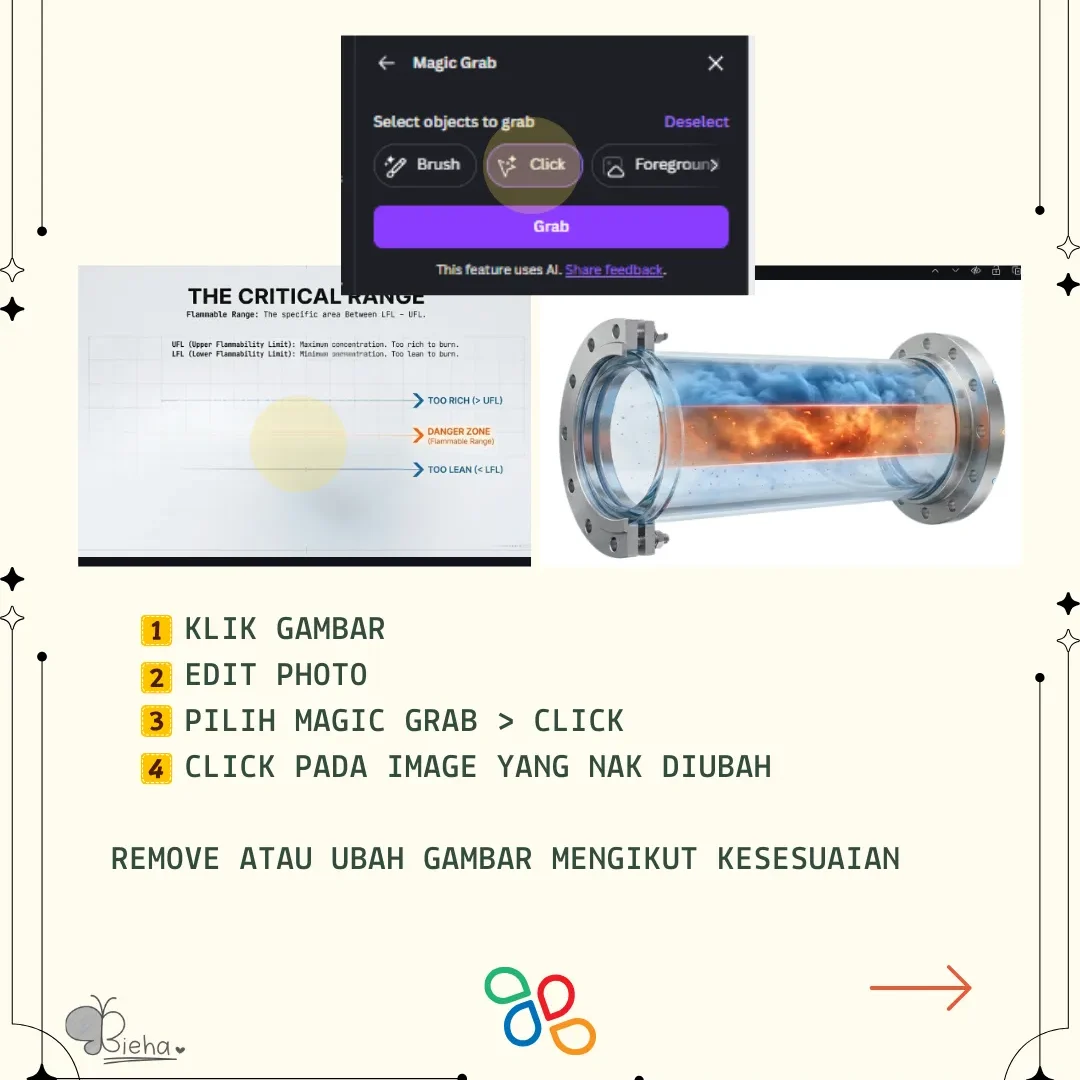
Kadang gambar yang NotebookLM generate tak kena dengan topik.
Dalam Canva:
- Klik gambar
- Edit Photo
- Pilih Magic Grab
- Klik objek yang nak ubah
Anda boleh remove atau adjust ikut kesesuaian.
Ingat: visual mesti menyokong mesej, bukan mengganggu.
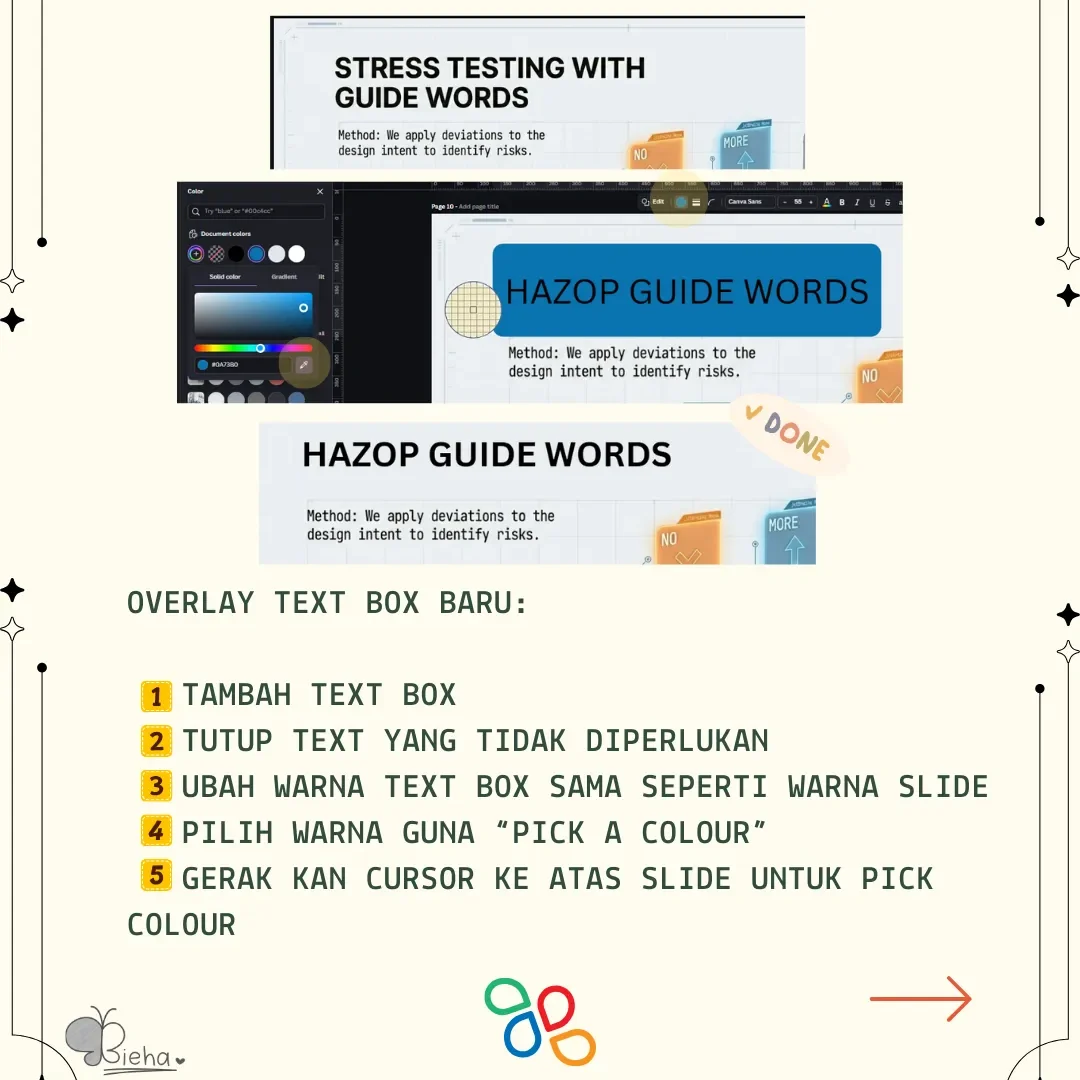
Langkah 6: Teknik Overlay Untuk Buang Teks Banyak
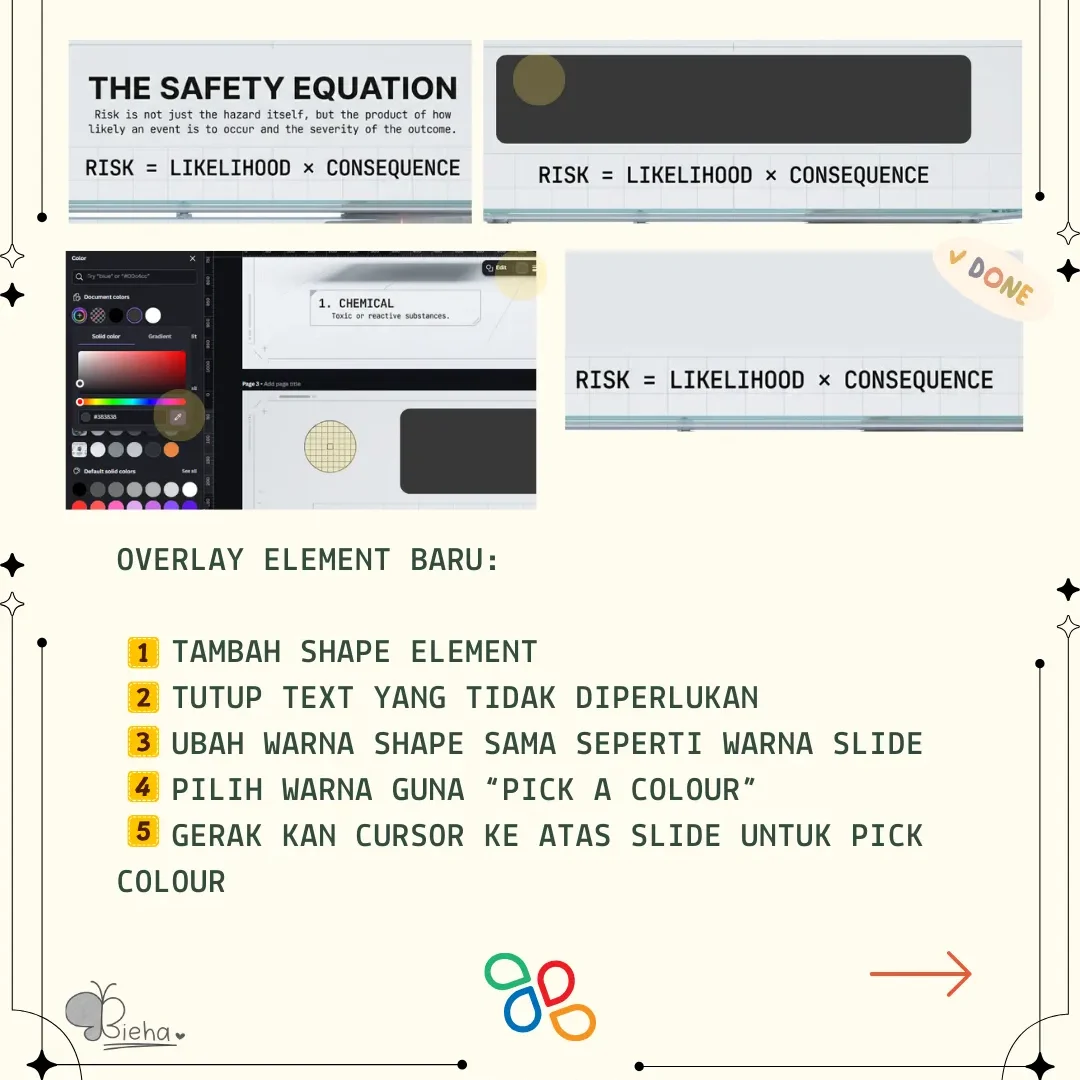
Kalau teks terlalu banyak atau tak boleh erase dengan kemas:
Gunakan teknik overlay.
Cara:
- Tambah shape element
- Tutup teks lama
- Tukar warna sama dengan background
- Gunakan “Pick a Colour” untuk matching warna
Lepas itu tambah text box baru.
Nampak clean. Tak nampak bekas edit.
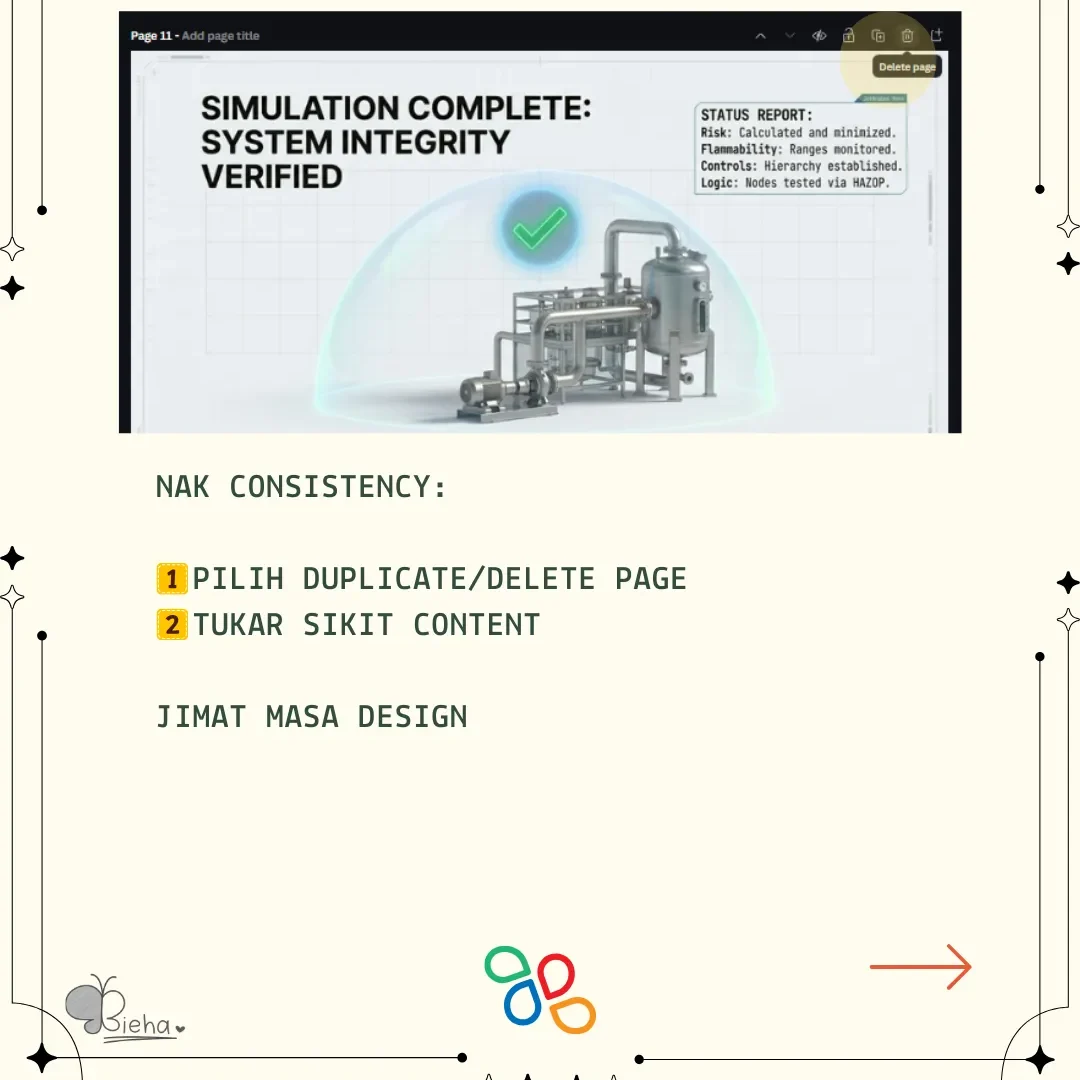
Langkah 7: Duplicate Page Untuk Consistency
Nak slide nampak professional?
Consistency.
Jangan design setiap slide dari kosong.
Cara jimat masa:
- Duplicate page
- Tukar content sahaja
Design, alignment dan spacing kekal sama.
Ini bezakan slide amatur dengan slide corporate.
Langkah 8: Tambah Page Number Secara Automatik
Untuk presentation formal, page number penting.
Dalam Canva:
- Pilih Text
- Dynamic Text → Page Number
Nombor akan terhasil secara automatik untuk setiap slide.
Simple tapi nampak kemas.
Workflow Paling Efektif Untuk Edit Slide NotebookLM Menggunakan Canva
Kalau nak hasil terbaik:
✔ NotebookLM → rangka & struktur
✔ Anda → semak fakta dan ringkaskan
✔ Canva → polish visual & design
Jangan terbalikkan urutan ini.
Kalau anda design dulu tanpa semak isi, nanti buang masa.
Kesimpulan: Jangan Present Raw Slide NotebookLM
NotebookLM memang laju untuk generate idea.
Tetapi untuk hasil yang benar-benar professional, anda tetap perlu edit slide NotebookLM menggunakan Canva sebelum present.
AI bantu percepatkan kerja.
Manusia yang pastikan kualiti.
Kalau anda serius nak guna AI untuk kerja atau bisnes, jadikan proses edit ini sebagai standard workflow anda.
Baru hasil nampak premium.
Sumber: https://www.threads.com/@nabihamdzan/post/DUnjwLdEq46?xmt=AQF0aECx6UnKlsmTJpqFda9X-_yLTPz1I-dcFzPL71YRDe-3-aDS6DjV2i6eboI7IF858Itk&slof=1