
Artikel ini akan tunjukkan cara jana prompt NotebookLM infografik dan slide dengan mudah menggunakan NL Mproms supaya hasil visual AI anda nampak lebih profesional.
👉 Hasil dia memang laju
👉 Struktur nampak kemas
👉 Tapi… kadang rasa kurang “jiwa” sebab prompt tak cukup spesifik.
Di sinilah laman nlmpromts jadi game-changer. Ia membantu anda jana prompt yang lebih tepat, kreatif dan tersusun tanpa perlu fikir dari kosong.
Dalam artikel ini, saya tunjukkan cara guna laman tersebut step-by-step.
Apa Itu nlmprompts dan Cara Jana Prompt NotebookLM Slide
nlmprompts.keeman.app ialah alat web yang menjana prompt AI sedia guna untuk menghasilkan slaid, infografik, dan bahan pembelajaran. Ia membantu pengguna menyediakan arahan yang jelas untuk model AI seperti NotebookLM, menjadikan proses mencipta kandungan visual lebih cepat dan tersusun.
Tujuan dia mudah:
Bantu anda bina prompt profesional secara automatik berdasarkan pilihan gaya, audiens dan tema.
Bayangkan macam “prompt designer” anda hanya pilih setting, dia bina ayat power untuk anda.
Kenapa nlmprompts Penting Untuk Prompt NotebookLM Slide
Ramai orang buat silap bila guna AI:
❌ Tulis prompt terlalu umum
❌ Tak nyatakan audiens
❌ Tak tetapkan tone
❌ Tak control style visual
Hasilnya?
👉 Slide nampak generic
👉 Infografik tak menarik
👉 Audiens cepat hilang fokus
Dengan nlmpromts, semua elemen penting dah disusun dalam satu tempat.
Langkah-Langkah Guna nlmprompts Untuk Prompt NotebookLM Slide
1. Search https://nlmprompts.keeman.app di browser atau Google

2. Pilih Bahasa & Mode
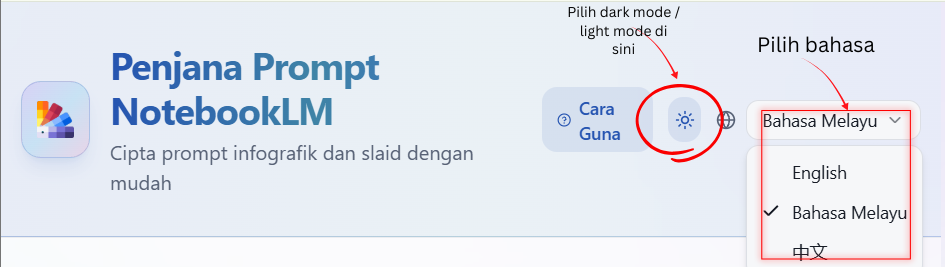
Di bahagian atas:
- Pilih bahasa (English / BM / Mandarin)
- Pilih dark mode atau light mode ikut keselesaan
Simple, tapi penting supaya workflow lebih smooth.
Pilih Jenis Output
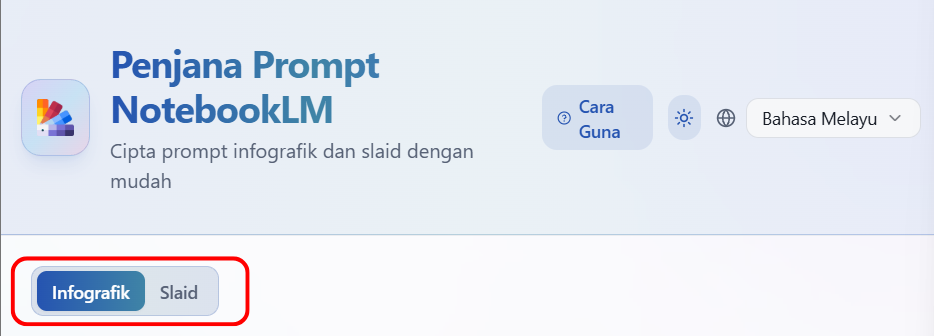
Ada dua pilihan utama:
Infografik
Sesuai untuk:
- Poster penerangan
- Content social media
- Visual ringkasan info
📑 Slaid
Sesuai untuk:
- Presentation kerja
- Teaching material
- Pitching idea
Gaya Visual
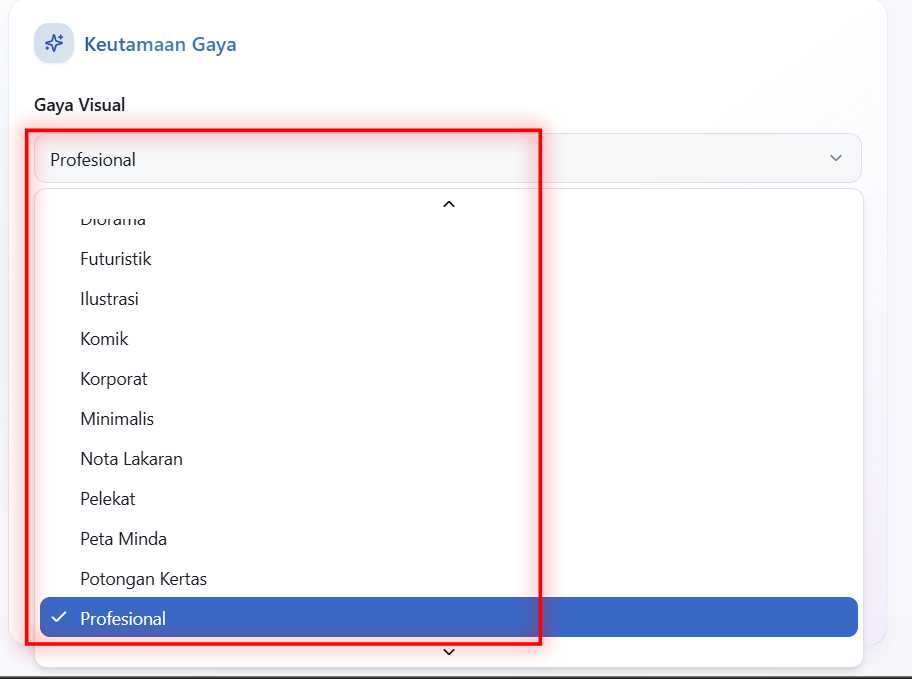
Contoh:
- Futuristik
- Anime
- Minimalist
Ini tentukan vibe visual AI.
Lajur atau Grid

Di bahagian Lajur atau Grid, pilih cara kandungan anda dipaparkan:
- Lajur (1 – 4): Menentukan berapa banyak bahagian dalam satu baris secara melintang.
- Grid Panel (cth: 2×2, 3×3): Menentukan jumlah kotak mengikut format Lajur x Baris (sesuai untuk galeri gambar).
Nada
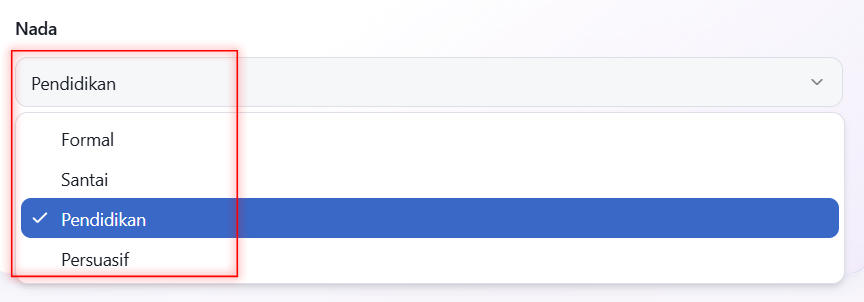
Contoh:
- Pendidikan
- Persuasif
- Santai
- Formal
Tone mempengaruhi gaya ayat.
Focus Industri
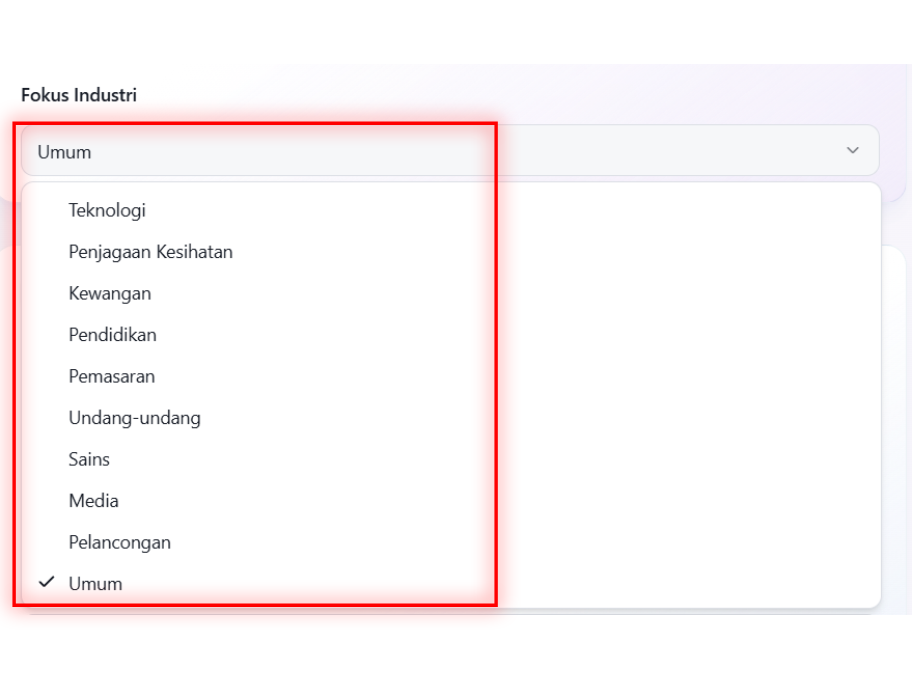
Boleh pilih bidang:
- Education
- Business
- General
Supaya AI guna konteks yang tepat.
Sasaran Audiens
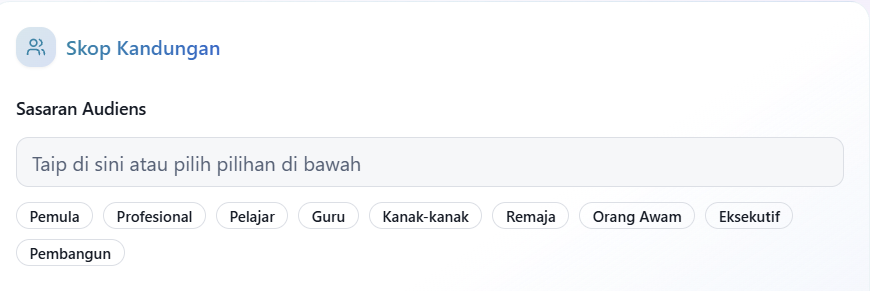
Contoh:
- Students
- Professionals
- Beginners
Ini sangat penting sebab ia menentukan:
👉 Level bahasa
👉 Jenis keyword
👉 Complexity info
Tema
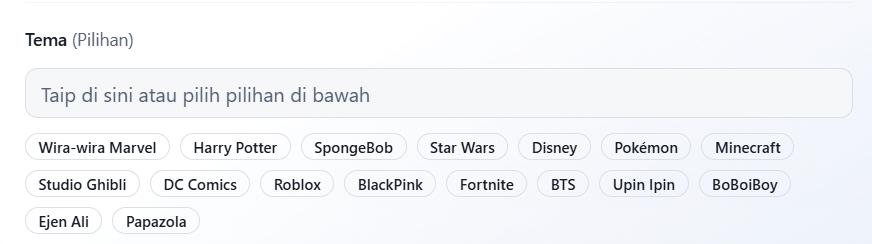
Boleh pilih atau taip sendiri:
Contoh:
- Disney style
- Corporate theme
- Modern tech
Skema Warna
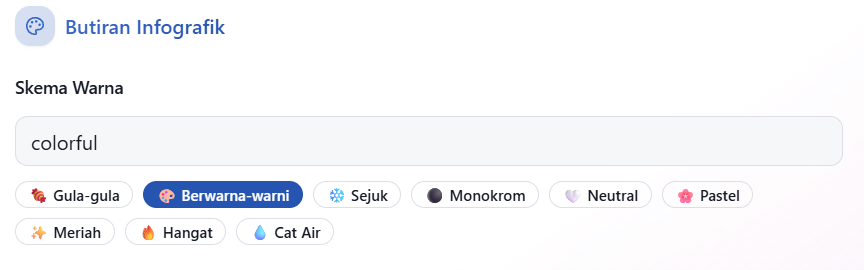
Anda boleh:
- Pilih preset
- Atau taip warna custom
Ini bantu kawal aesthetic output.
Gaya Latar Belakang
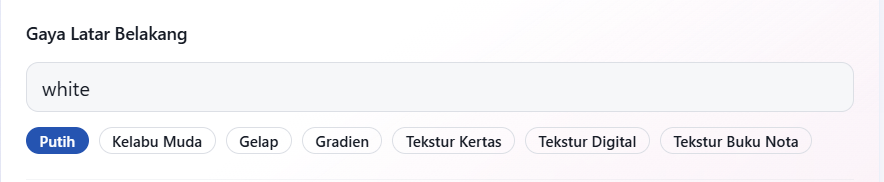
Gunakan bahagian ini untuk mencantikkan paparan halaman anda:
- Pilihan Pantas: Klik butang warna (Putih, Kelabu, Gelap) atau Tekstur (Kertas, Buku Nota) untuk tukar rupa serta-merta.
- Kotak Carian: Anda juga boleh menaip nama warna spesifik (contoh: “white”) untuk pilihan yang lebih tepat.
Tip: Pilih Gradien untuk gaya yang lebih moden dan berwarna-warni.
🔤 Font
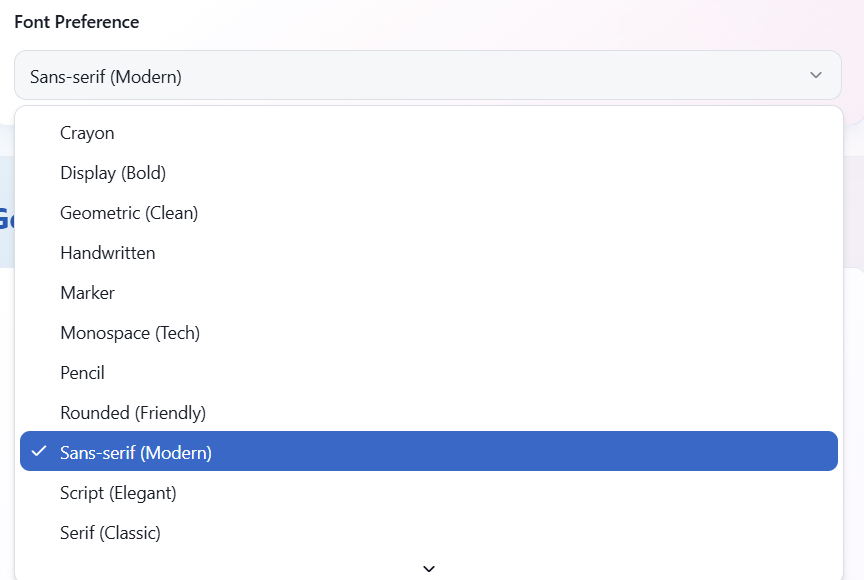
Boleh pilih font style untuk hasil visual yang lebih konsisten.
Simpan & Export Prompt NotebookLM Slide Untuk Masa Depan
Cara Ulang Gunakan Prompt NotebookLM Slide Untuk Konsistensi
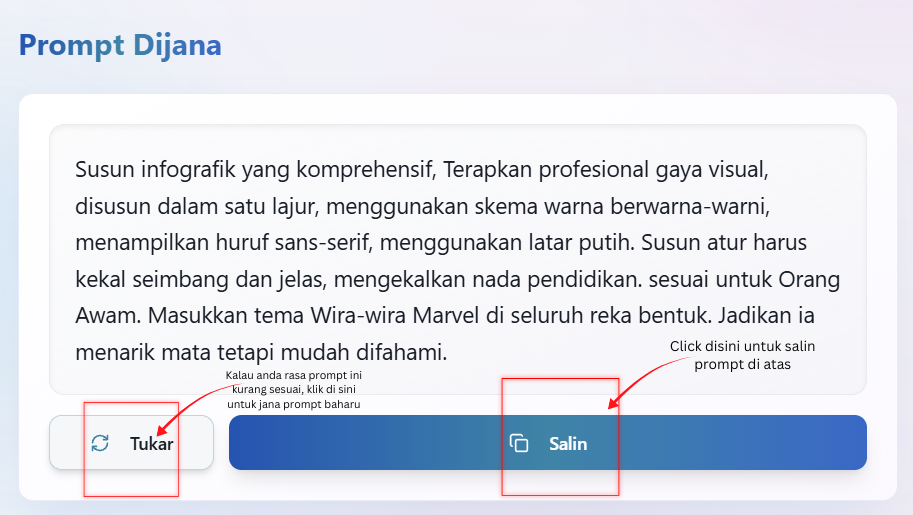
Selepas setting siap:
👉 Prompt akan dijana automatik
👉 Copy sahaja
👉 Paste ke NotebookLM
Done.
Tak perlu fikir struktur lagi.
Simpan & Export Prompt NotebookLM Slide Untuk Masa Depan
Save & Export Prompt
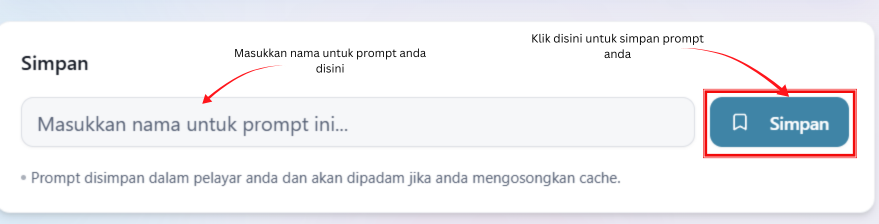
Supaya tidak hilang, anda boleh simpan prompt yang telah dibina untuk kegunaan masa hadapan:
- Namakan Prompt: Masukkan nama yang mudah diingat pada kotak teks (contoh: “Prompt Marketing FB”).
- Klik Simpan: Tekan butang Simpan untuk merekodkan prompt tersebut ke dalam pelayar anda.
Nota Penting: Prompt ini disimpan dalam cache pelayar anda. Ia akan terpadam secara automatik jika anda mengosongkan (clear) cache pelayar tersebut.
Feature best:
- Simpan prompt dalam browser
- Export untuk guna semula
- Delete bila tak perlu
Ini sangat berguna kalau anda buat content secara konsisten.
Kelebihan Utama nlmprompts.keeman.app

Jimat Masa
Tak perlu fikir prompt dari kosong.
Lebih Tepat
Semua elemen penting dah dimasukkan.
Hasil Lebih Menarik
Visual AI jadi lebih professional.
Boleh Guna Semula
Simpan prompt template untuk workflow lebih pantas.
Tips Hasilkan Prompt NotebookLM Slide Lebih Menarik
Strategi Efektif Untuk Prompt NotebookLM Slide Dalam Projek Anda
Gunakan kombinasi ini:
👉 Style + Theme + Audience
= hasil paling padu
Contoh:
Futuristik + Students + Educational tone
→ Slide nampak macam content edutech premium.
Kesimpulan: Kuasa Prompt NotebookLM Slide Dengan nlmprompts
NL Mproms bukan sekadar prompt generator biasa.
Ia sebenarnya:
👉 Tool strategi visual AI
👉 Prompt framework automatik
👉 Time-saving machine untuk content creator
Dengan memahami cara bina prompt NotebookLM infografik dan slide, anda boleh hasilkan content AI yang lebih tersusun, menarik dan sesuai dengan audiens.
Cuba jana prompt NotebookLM slide anda sekarang dengan nlmprompts.keeman.app dan lihat hasil visual AI yang lebih profesional!
Sumber: https://www.facebook.com/reel/1231711645571033