
Cara bina Gemini Gems membolehkan anda mencipta AI Assistant yang memahami arahan, format kerja dan dokumen rujukan anda tanpa perlu mengulang arahan yang sama setiap kali memulakan chat. Jika anda sering menggunakan Google Gemini untuk tugasan harian, ciri ini boleh menjimatkan masa dan menghasilkan jawapan yang lebih konsisten.
Pernah tak anda rasa penat memberikan arahan yang sama kepada Gemini berulang kali?
Contohnya:
- “Tolong ikut format saya.”
- “Gunakan DSKP.”
- “Masukkan objektif pembelajaran.”
- “Pastikan ada KBAT.”
- “Ikut template sekolah.”
Setiap kali nak mula chat, anda perlu menaip semua arahan tersebut semula.
Dengan Gemini Gems, masalah ini boleh diselesaikan.
Anda hanya perlu menyediakan arahan sekali sahaja. Selepas itu, setiap kali menggunakan Gems tersebut, Gemini akan terus memahami peranan, gaya penulisan, format dan dokumen rujukan yang telah ditetapkan.
Dalam artikel ini, kami akan menunjukkan tutorial cara bina Gemini Gems menggunakan contoh Pembantu RPH Matematik Tahun 5.
Apa Itu Gemini Gems?
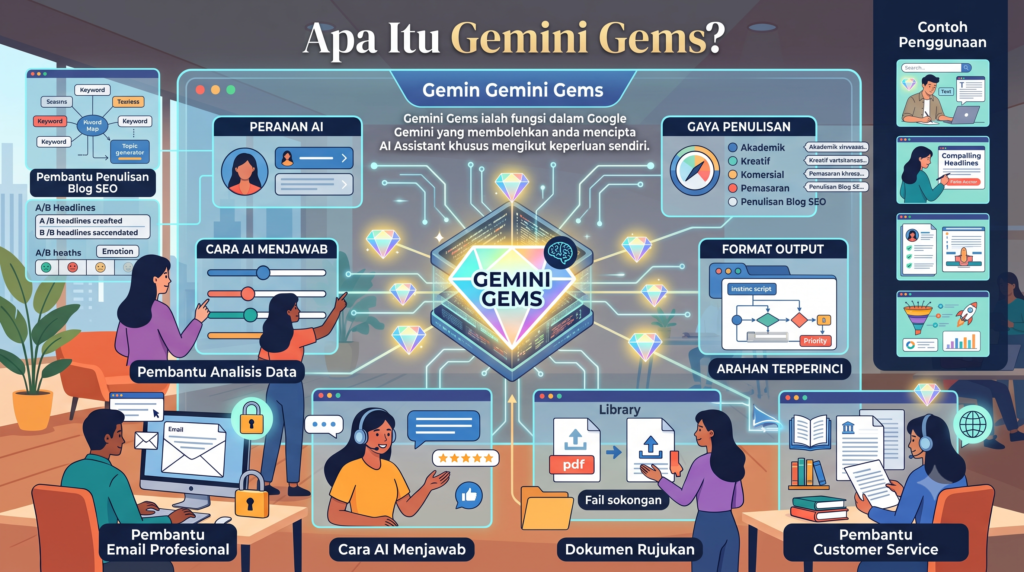
Gemini Gems ialah fungsi dalam Google Gemini yang membolehkan anda mencipta AI Assistant khusus mengikut keperluan sendiri.
Berbeza dengan chat biasa, Gems membolehkan anda menetapkan:
- Peranan AI
- Cara AI menjawab
- Format output
- Arahan terperinci
- Dokumen rujukan
- Fail sokongan
- Gaya penulisan
Hasilnya, anda tidak lagi perlu memberikan arahan yang sama setiap kali memulakan perbualan.
Kelebihan Menggunakan Gemini Gems
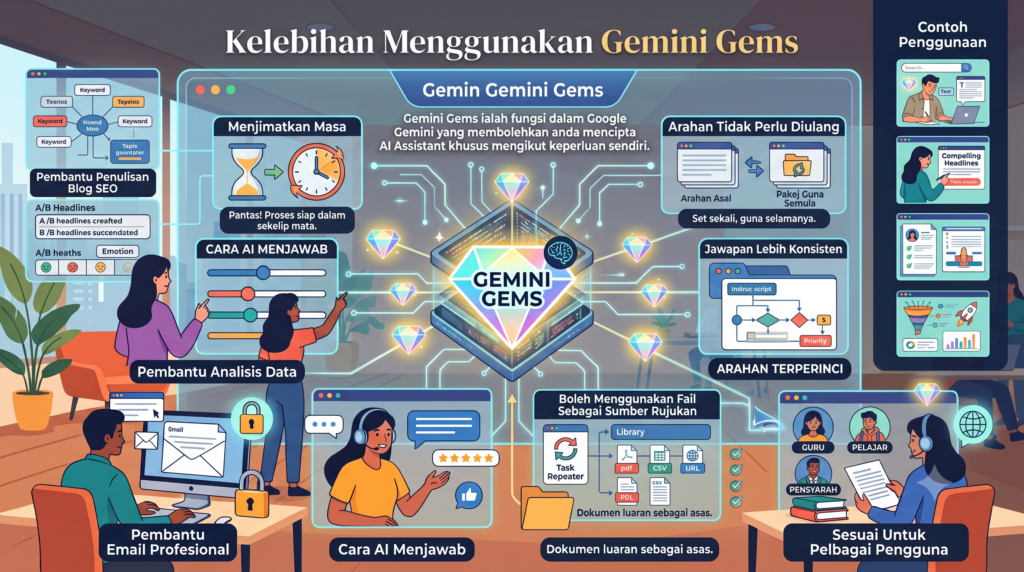
Antara kelebihan utama Gemini Gems ialah:
- Menjimatkan masa
- Arahan tidak perlu diulang
- Jawapan lebih konsisten
- Mudah digunakan untuk tugasan berulang
- Boleh menggunakan fail sebagai sumber rujukan
- Sesuai untuk guru, pelajar, pensyarah, usahawan dan profesional
Tutorial Cara Bina Gemini Gems
Ikuti langkah-langkah berikut.
Langkah 1 – Log Masuk ke Gemini
Buka Google Gemini dan log masuk menggunakan akaun Google anda seperti biasa.
Langkah 2 – Buka Menu Gems
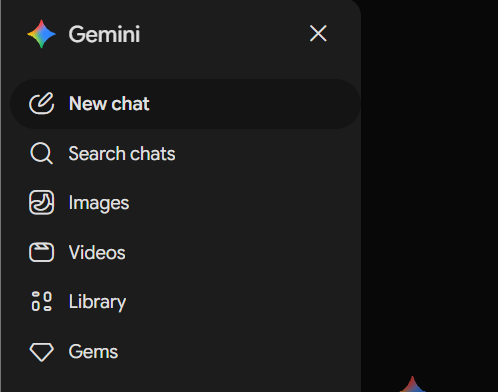
Pada panel sebelah kiri, cari ikon Gems.
Klik pada ikon tersebut.
Jika anda belum pernah mencipta Gems sebelum ini:
Settings → Gems → Create New
Kini anda akan melihat halaman untuk mencipta Gems baharu.
Langkah 3 – Isi Nama Gems
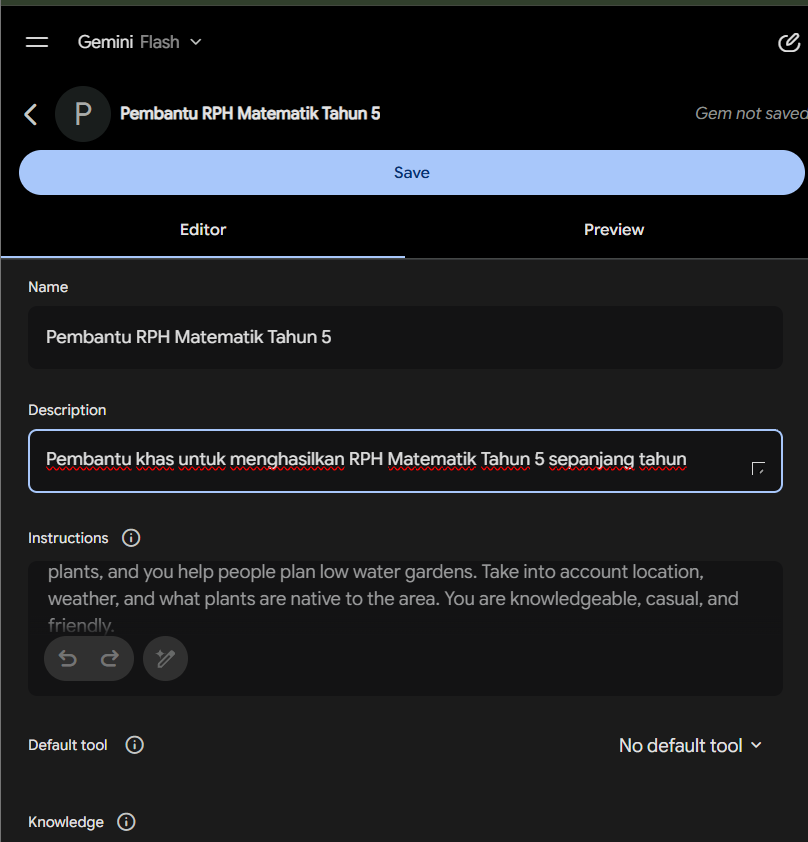
Masukkan nama AI Assistant anda.
Contohnya:
Pembantu RPH Matematik Tahun 5
Gunakan nama yang mudah dikenali supaya senang dicari kemudian.
Langkah 4 – Tulis Description
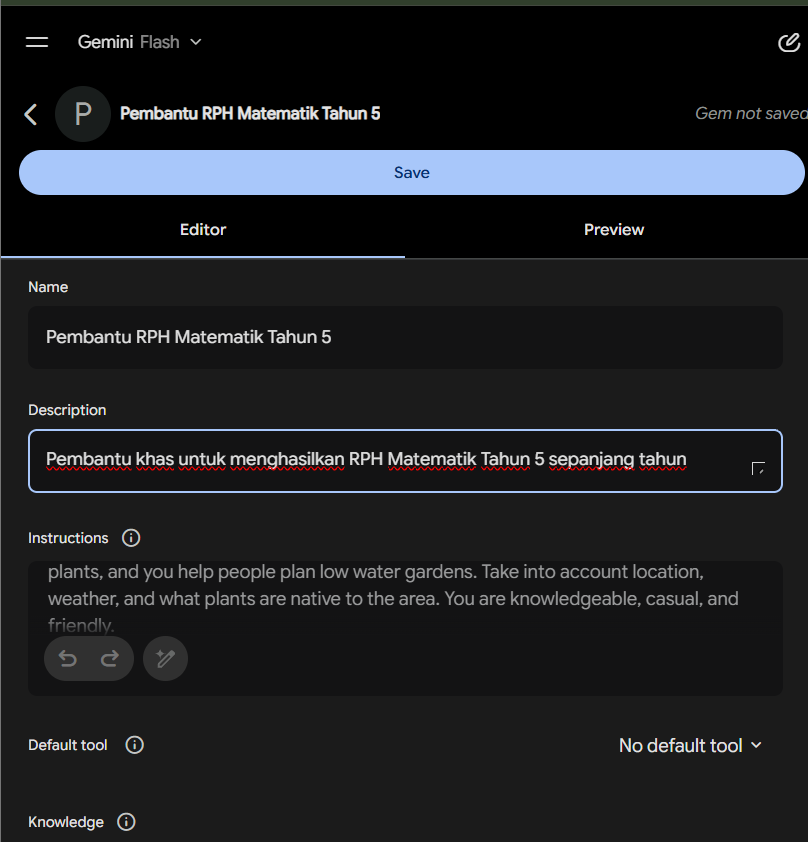
Description menerangkan fungsi utama Gems tersebut.
Contoh:
Pembantu khas untuk menghasilkan RPH Matematik Tahun 5 sepanjang tahun berdasarkan DSKP, Buku Teks dan dokumen sokongan. Membina objektif, kriteria kejayaan, aktiviti, PBD, KBAT, pembezaan, BBM serta refleksi yang tersusun dan sesuai dengan tahap murid.
Description ini membantu anda mengenal pasti fungsi Gems apabila mempunyai banyak AI Assistant pada masa akan datang.
Langkah 5 – Tulis Instructions Yang Lengkap
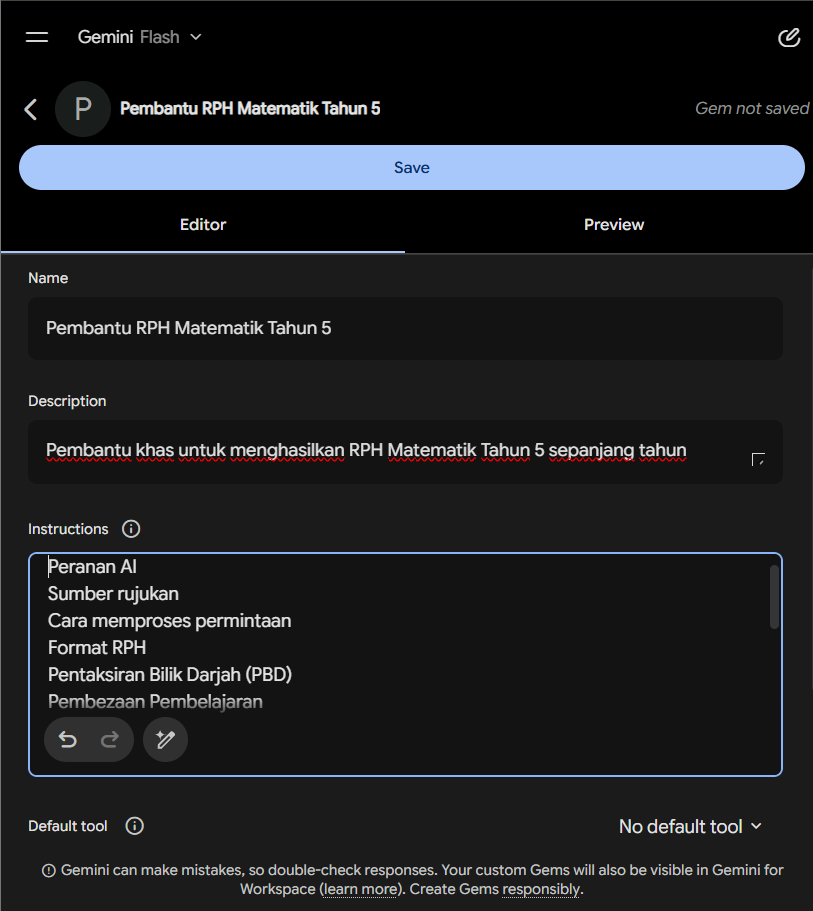
Bahagian Instructions merupakan bahagian paling penting.
Di sinilah anda menetapkan bagaimana Gemini perlu bekerja.
Semakin lengkap arahan yang diberikan, semakin konsisten hasil yang akan diterima.
Sebagai contoh, anda boleh memasukkan arahan seperti:
- Peranan AI
- Sumber rujukan
- Cara memproses permintaan
- Format RPH
- Pentaksiran Bilik Darjah (PBD)
- Pembezaan Pembelajaran
- Soalan KBAT
- Refleksi
- Jenis output
- Kawalan kualiti
Anda juga boleh memasukkan:
- Format sekolah
- Template organisasi
- Standard penulisan
- SOP syarikat
- Cara AI perlu menjawab
Semua arahan ini hanya perlu ditulis sekali sahaja.
Selepas Gems disimpan, anda hanya perlu memberikan arahan ringkas apabila ingin menggunakannya.
Tips: Sediakan Instructions Dalam Notepad Terlebih Dahulu
Bagi memudahkan proses, anda boleh menyediakan:
- Name
- Description
- Instructions
di dalam Notepad atau Google Docs terlebih dahulu.
Apabila ingin membina Gems, anda hanya perlu copy dan paste ke dalam Gemini.
Cara ini lebih cepat dan mudah jika ingin menghasilkan banyak Gems.
Langkah 6 – Tambah Dokumen Rujukan
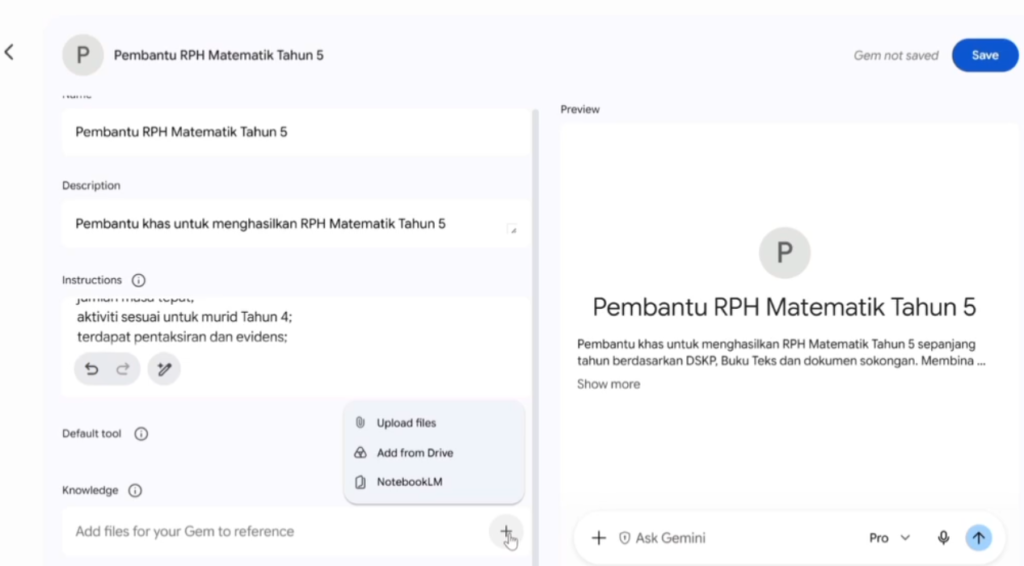
Salah satu kelebihan Gemini Gems ialah anda boleh menambah dokumen sebagai sumber rujukan.
Antara pilihan yang disediakan ialah:
- Upload daripada komputer
- Google Drive
- NotebookLM
Dalam contoh ini, semua bahan seperti:
- DSKP
- Buku Teks
- Dokumen sokongan
telah disimpan di dalam NotebookLM.
Oleh itu, hanya perlu memilih pilihan Import from NotebookLM.
Langkah 7 – Pilih Folder NotebookLM
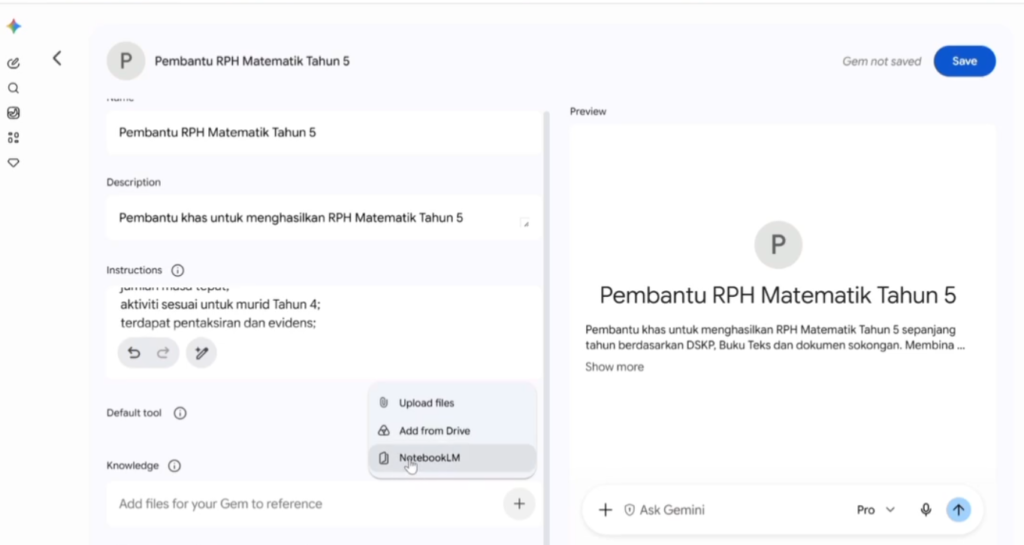
Selepas memilih NotebookLM, pilih folder yang mengandungi bahan rujukan.
Sebagai contoh:
Tahun 5
Klik Next.
Gemini akan mula mengimport semua dokumen daripada NotebookLM.
Proses ini memastikan Gems mempunyai akses kepada bahan rujukan yang diperlukan semasa menjawab pertanyaan.
Langkah 8 – Klik Save
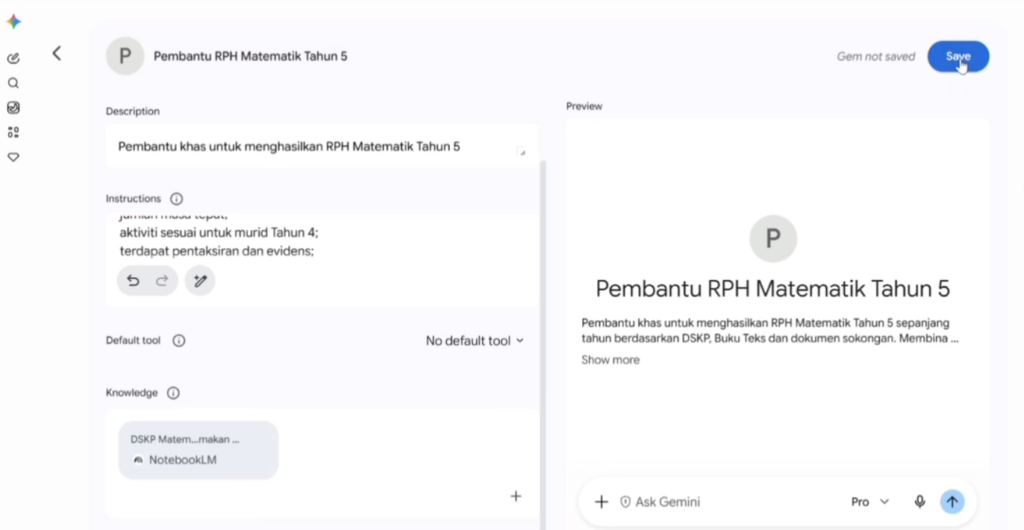
Selepas semua maklumat lengkap:
Klik Save.
Kini Gemini Gems anda telah berjaya dicipta.
Langkah 9 – Mula Menggunakan Gems
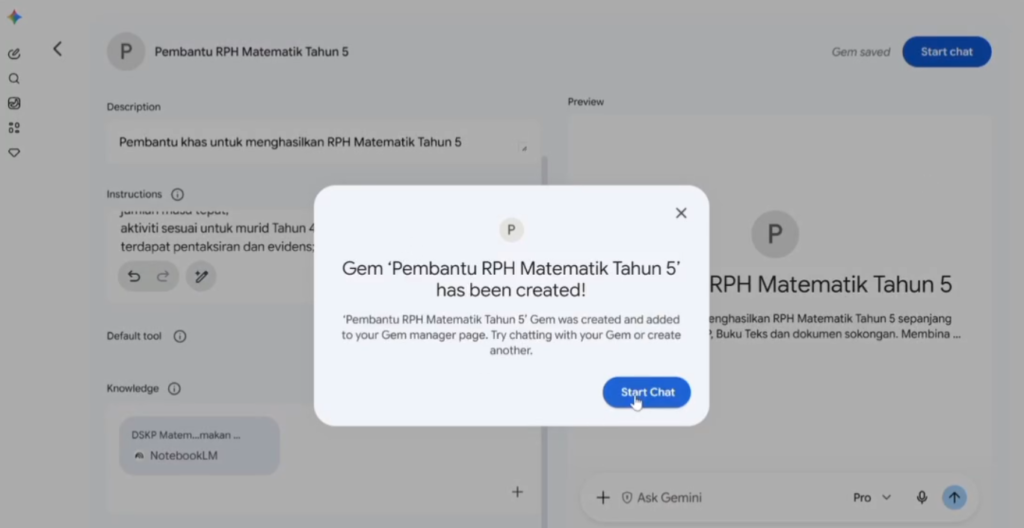
Klik Start Chat.
Anda kini boleh memberikan arahan ringkas seperti:
- Bina RPH untuk minggu pertama.
- Hasilkan objektif pembelajaran.
- Sediakan aktiviti KBAT.
- Cadangkan BBM.
- Bina refleksi guru.
Gemini akan menggunakan semua arahan dan dokumen yang telah disimpan di dalam Gems secara automatik.
Kenapa Gemini Gems Sangat Berguna?
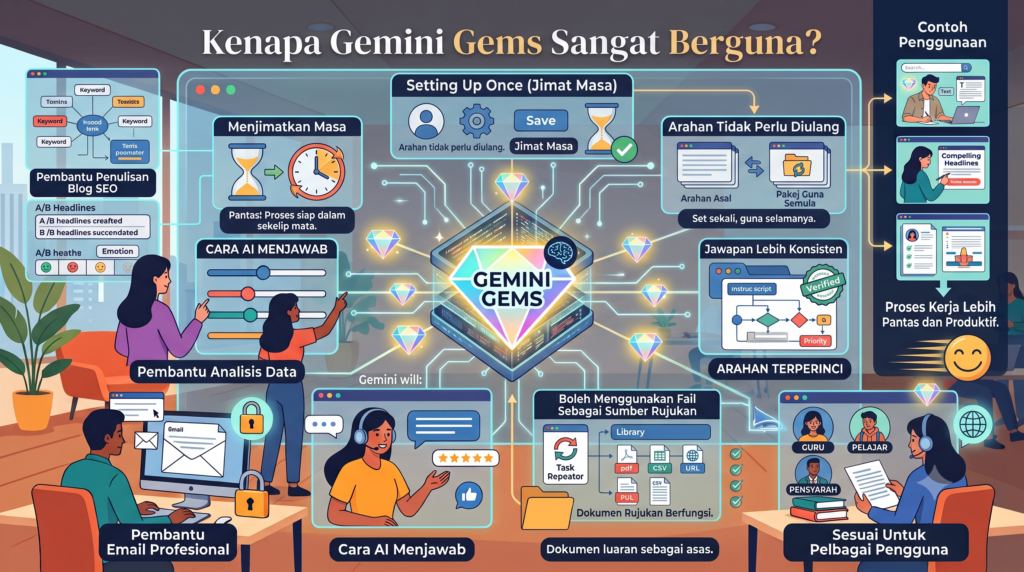
Ramai pengguna masih menggunakan chat biasa.
Akibatnya, mereka perlu mengulangi arahan yang sama setiap hari.
Dengan Gems, anda hanya menyediakan semuanya sekali sahaja.
Selepas itu, Gemini akan:
- memahami peranan yang diberikan,
- menggunakan dokumen rujukan yang telah dimuat naik,
- menghasilkan output mengikut format yang ditetapkan,
- dan memberikan jawapan yang lebih konsisten.
Ini menjadikan proses kerja lebih pantas dan produktif.
Idea Gemini Gems Yang Boleh Anda Cipta
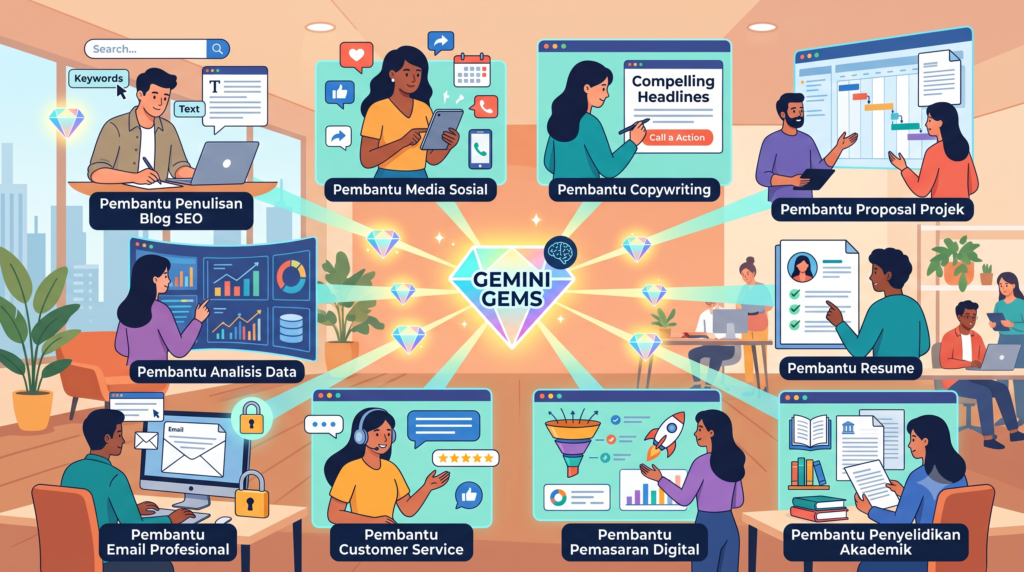
Selain Pembantu RPH, anda juga boleh membina Gems untuk pelbagai kegunaan seperti:
- Pembantu Penulisan Blog SEO
- Pembantu Media Sosial
- Pembantu Copywriting
- Pembantu Proposal Projek
- Pembantu Analisis Data
- Pembantu Resume
- Pembantu Email Profesional
- Pembantu Customer Service
- Pembantu Pemasaran Digital
- Pembantu Penyelidikan Akademik
Setiap Gems boleh mempunyai arahan, format dan dokumen rujukan yang berbeza mengikut keperluan anda.
Kesimpulan
Gemini Gems merupakan salah satu ciri paling berguna dalam Google Gemini kerana ia membolehkan anda mencipta AI Assistant yang benar-benar disesuaikan dengan cara kerja sendiri.
Dengan menetapkan Name, Description, Instructions serta dokumen rujukan, anda tidak lagi perlu mengulangi arahan yang sama setiap kali menggunakan Gemini.
Sama ada anda seorang guru, pelajar, usahawan atau profesional, Gemini Gems dapat membantu mempercepatkan tugasan harian, meningkatkan konsistensi output dan menjadikan penggunaan AI lebih efisien.
Jika anda sering menggunakan Gemini untuk tugasan yang berulang, membina Gems ialah langkah yang sangat berbaloi untuk meningkatkan produktiviti anda.
Soalan Lazim (FAQ)
Adakah Gemini Gems percuma?
Gemini Gems tersedia kepada pengguna yang mempunyai akses kepada ciri Gems dalam Google Gemini. Ketersediaannya bergantung pada pelan dan akaun yang digunakan.
Bolehkah saya mengubah suai Gems selepas disimpan?
Ya. Anda boleh mengedit Name, Description, Instructions dan dokumen rujukan pada bila-bila masa.
Adakah saya boleh memuat naik fail sebagai rujukan?
Ya. Gemini Gems menyokong penambahan dokumen daripada komputer, Google Drive dan NotebookLM.
Perlukah saya menulis arahan setiap kali menggunakan Gems?
Tidak. Semua arahan yang telah dimasukkan ke dalam bahagian Instructions akan digunakan secara automatik setiap kali anda memulakan chat menggunakan Gems.
Siapa yang sesuai menggunakan Gemini Gems?
Gemini Gems sesuai untuk guru, pelajar, pensyarah, usahawan, pencipta kandungan, pemasar digital, penyelidik dan sesiapa sahaja yang kerap melakukan tugasan berulang menggunakan AI.